ps怎么用形状给文字叠加颜色

 时间:2026-02-14 04:40:42

1、我们用【文字工具】在画布上面输入需要的文字,比如:spring,如图所示。

ps怎么用形状给文字叠加颜色

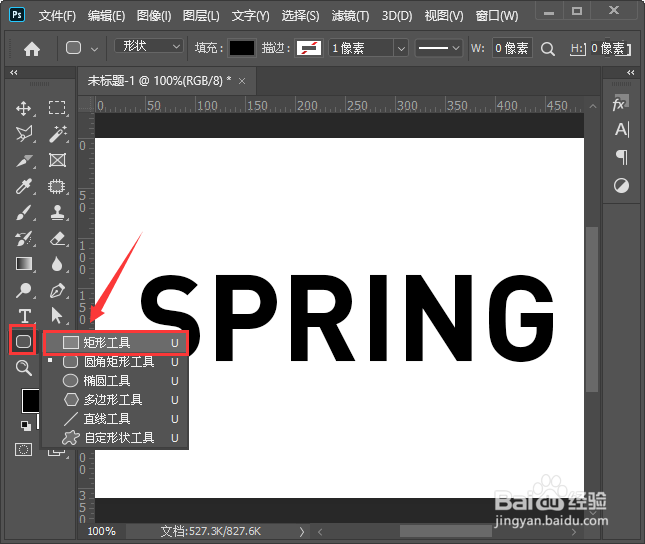
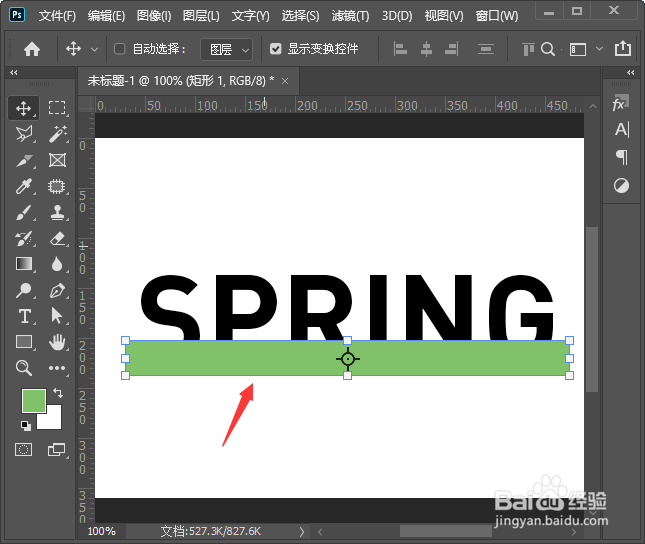
2、接着,我们用【矩形工具】在文字上面画一个矩形,填充为绿色,如图所示。

ps怎么用形状给文字叠加颜色

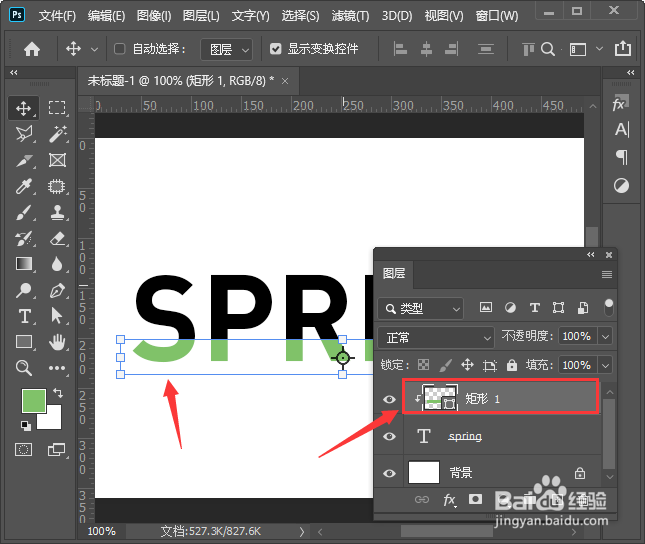
3、我们按下【ALT+CTRL+G】把矩形放入文字里面,这样文字就叠加上一层绿色了,如图所示。
ps怎么用形状给文字叠加颜色

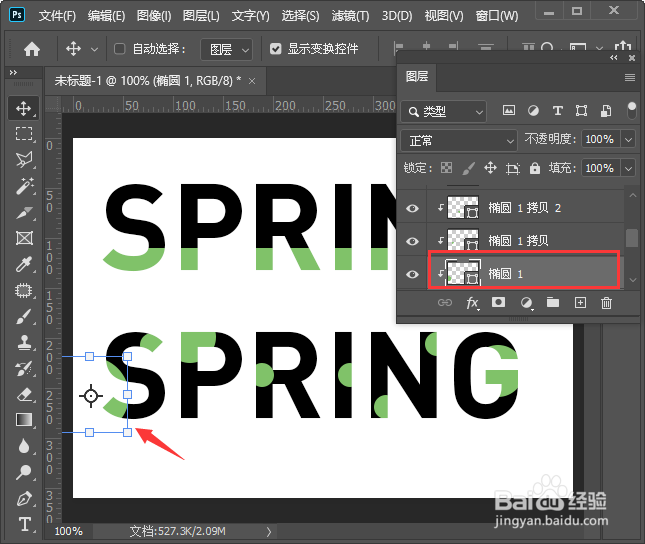
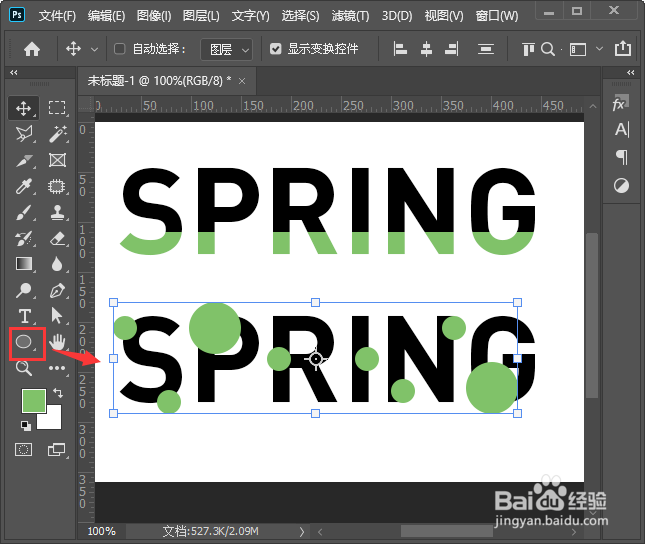
4、接下来,我们把文字复制一份移下来,然后用【肺沫椭圆牺蕉工具】在文字上面画很多个大不同的圆形,如图所示。
ps怎么用形状给文字叠加颜色

5、我们把圆形全部选中同样的放入文字里面,然后再根据需要选中任意一个圆形进行调整好大小或码驾雁位置,如图所示。
ps怎么用形状给文字叠加颜色

6、最后,我们看到两种不同风格的文字叠加颜色效果就完成了。

ps怎么用形状给文字叠加颜色

ps怎么用形状给文字叠加颜色

  • Ps 如何用叠加图层方法添加图片颗粒纹理效果
  • 如何使用PS抠出带毛发的图片
  • 如何在ps里更改图片背景颜色?
  • PS教程:波浪扭曲怎么使用了?
  • photoshop运用油漆桶工具填充颜色
  • 热门搜索
    海峡旅游人才网 鄯善旅游 南湖旅游 夏天最好的旅游地方 烟台旅游团 新疆喀纳斯旅游 武汉市旅游景点 去日本旅游注意事项 毕棚沟最佳旅游时间 广西旅游网