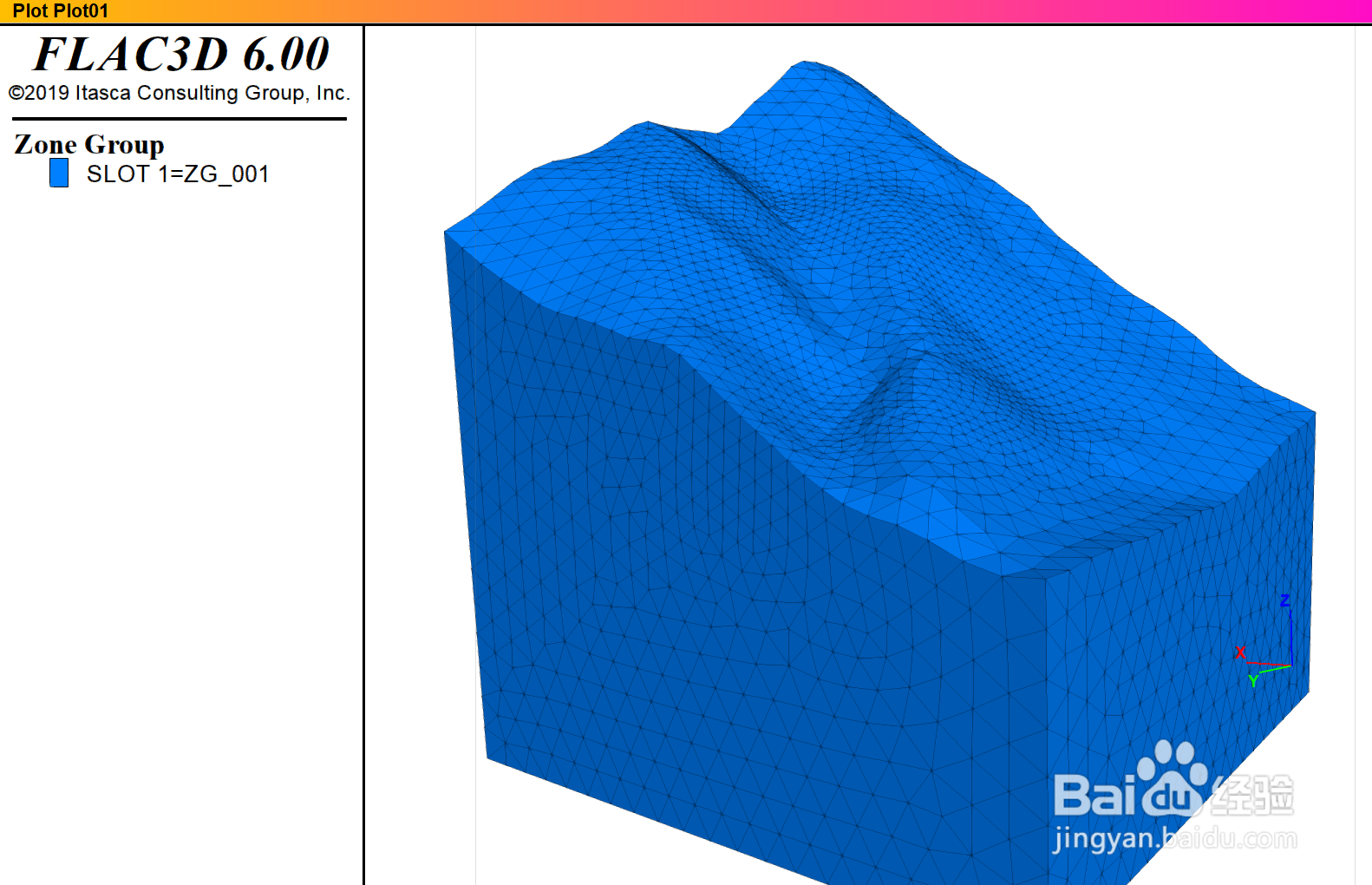
Flac3D隐藏了分组如何重新显示的解决方法

 时间:2026-02-14 09:51:50

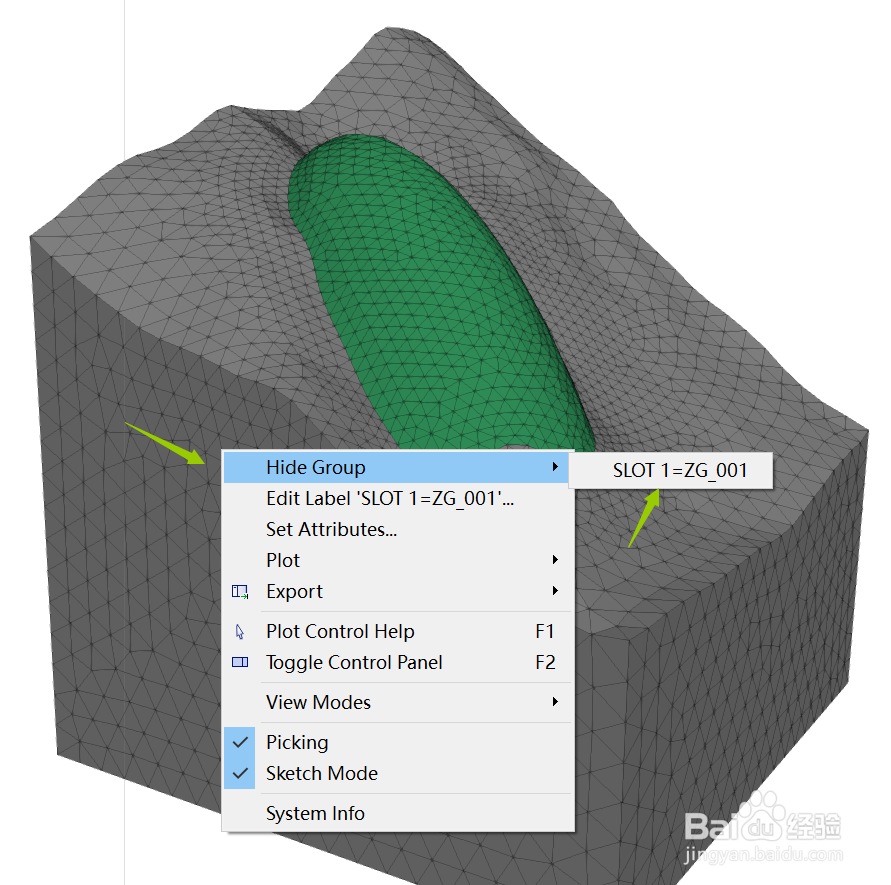
1、在需要隐藏的分组处点击鼠标右键,点击隐藏所需分组,即可实现分组的隐藏。
Flac3D隐藏了分组如何重新显示的解决方法

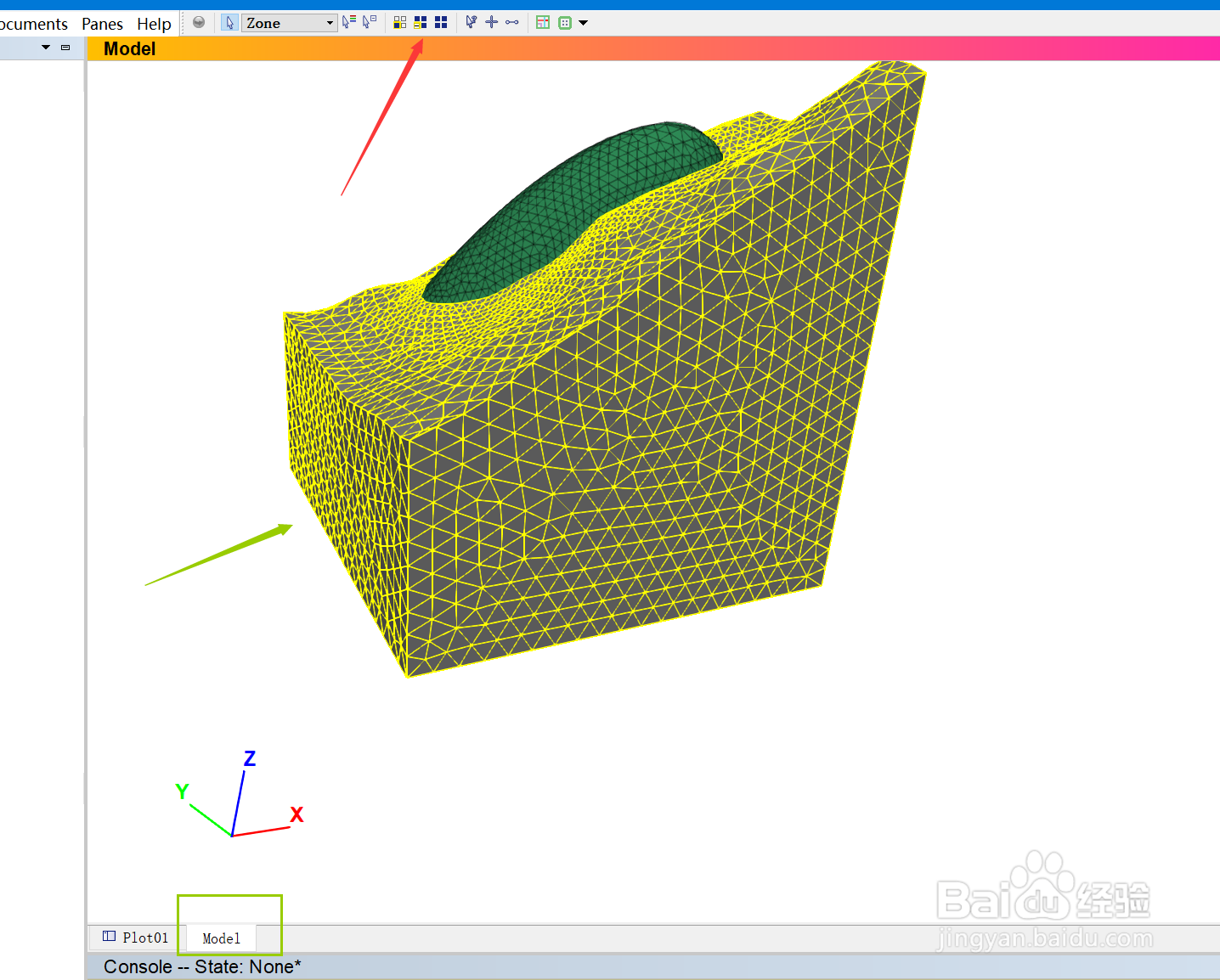
2、在model pane内,选择所要隐藏分组,变成黄色以后,点击工具栏的Hide也可以实现分组隐藏,从而更好对内部分组进行二次加工或者重命名等。
Flac3D隐藏了分组如何重新显示的解决方法

3、三维斜坡的堆积体进行了分组的隐藏,如下图所示。

Flac3D隐藏了分组如何重新显示的解决方法

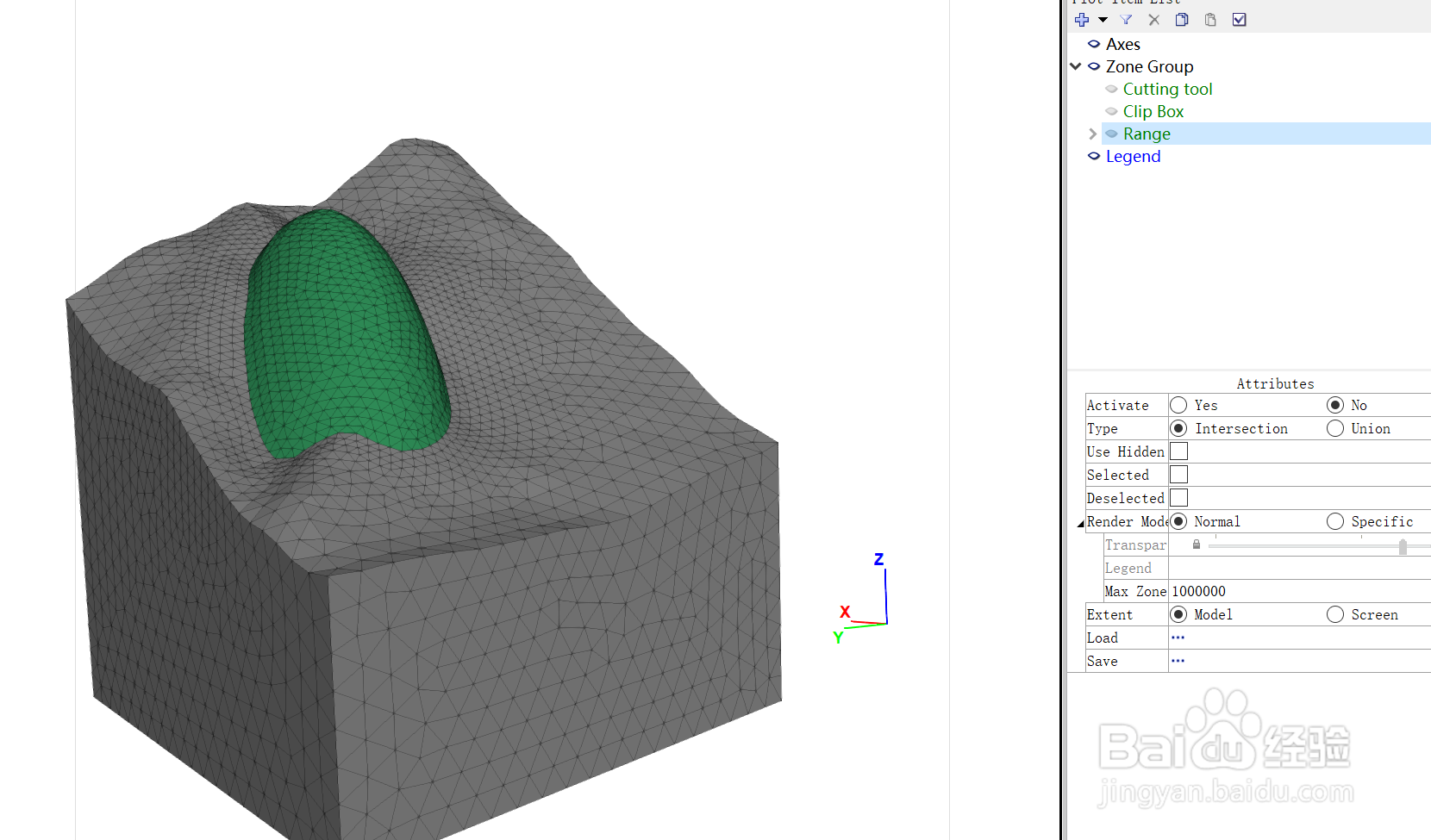
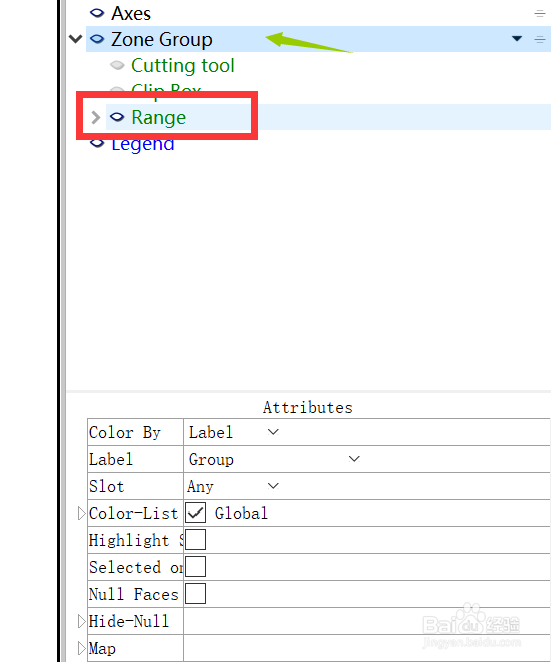
1、激活plot item所在窗口,打开折叠的range工具栏,点击鼠标点击range激活对应下方的Attributes
Flac3D隐藏了分组如何重新显示的解决方法

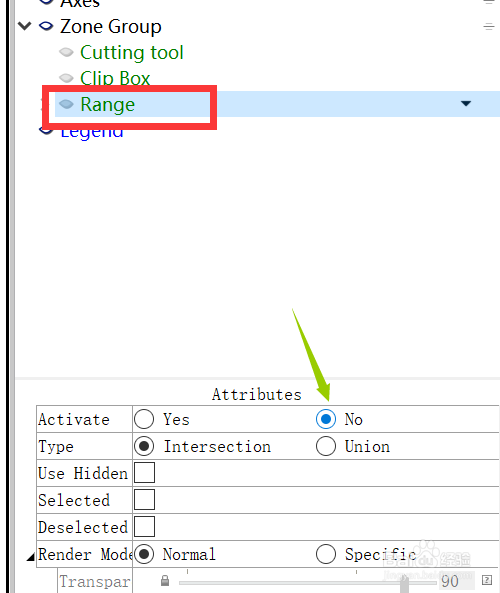
2、在range的Attributes属性设置窗口找到“Activate”,默认是yes,点击“No”,即可重新显示已经隐藏的分组。
Flac3D隐藏了分组如何重新显示的解决方法

3、这样子,隐藏的分组又回来了。

Flac3D隐藏了分组如何重新显示的解决方法

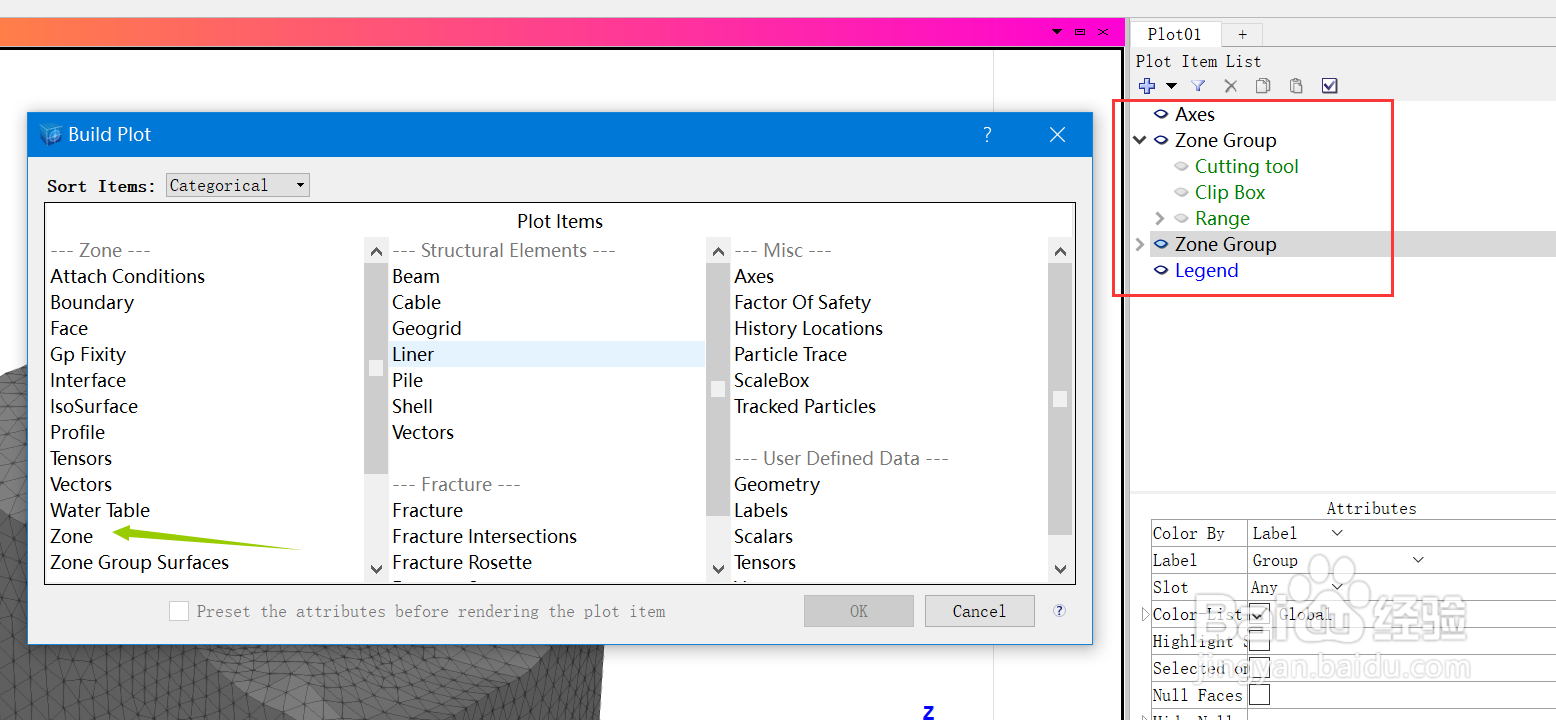
4、第二,每一个plot item窗口理论上可以添加多个重复的视图要素,比如添加两个zone,都是可以的。也可以删除被隐藏的plot item,再添加一个zone视图,其他要素同理。
Flac3D隐藏了分组如何重新显示的解决方法

  • AutoCAD 2015教程(二)CAD直线绘制
  • 用cad求惯性矩、惯性积
  • CAD中块定义的使用方法
  • aspen中edr设备图如何导出设备装配图
  • ​autocad plant3D中如何快速画一个设备模型
  • 热门搜索
    陕西旅游出版社 德清旅游 广州市旅游商贸职业学校 东山岛旅游 旅游意外保险 大阪旅游 10月旅游 国外旅游胜地 农村旅游 宁波 旅游