1、打开示例文档“岳阳楼记.docx”。
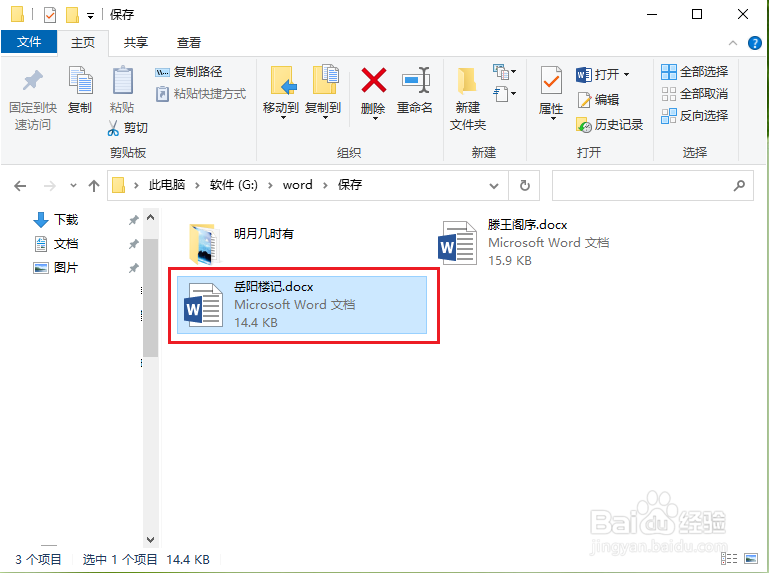
2、点击【文件】。
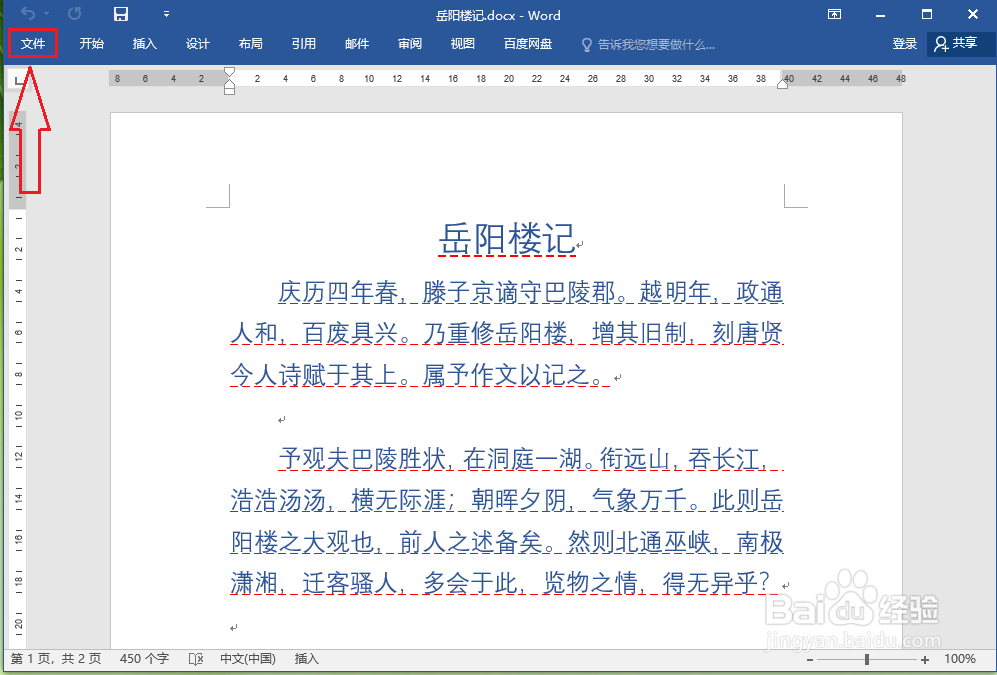
3、点击【另存为】。
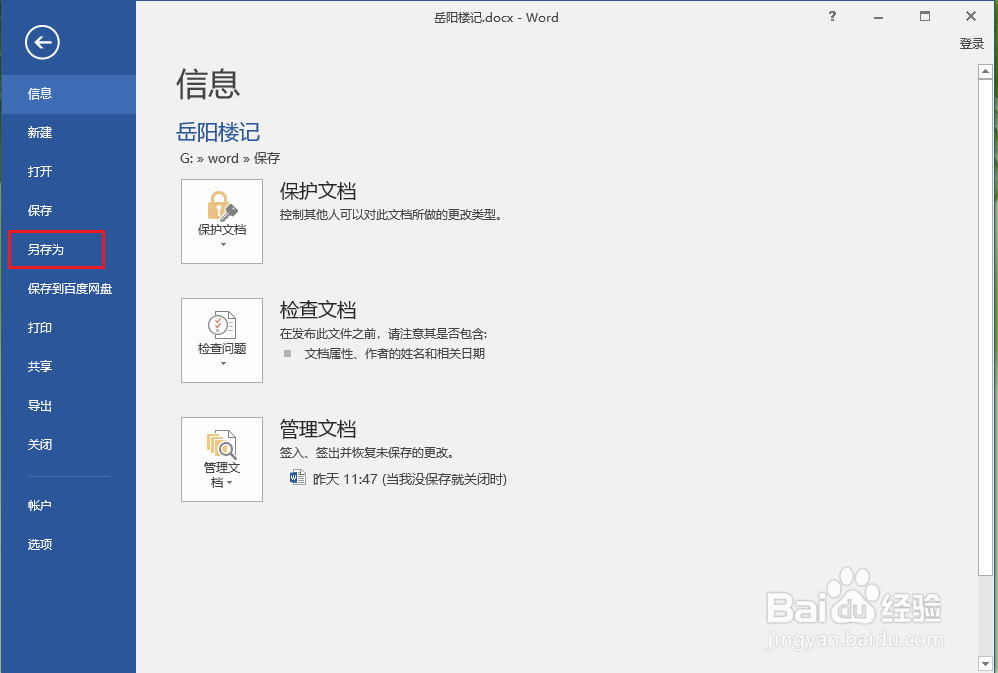
4、点击【浏览】。
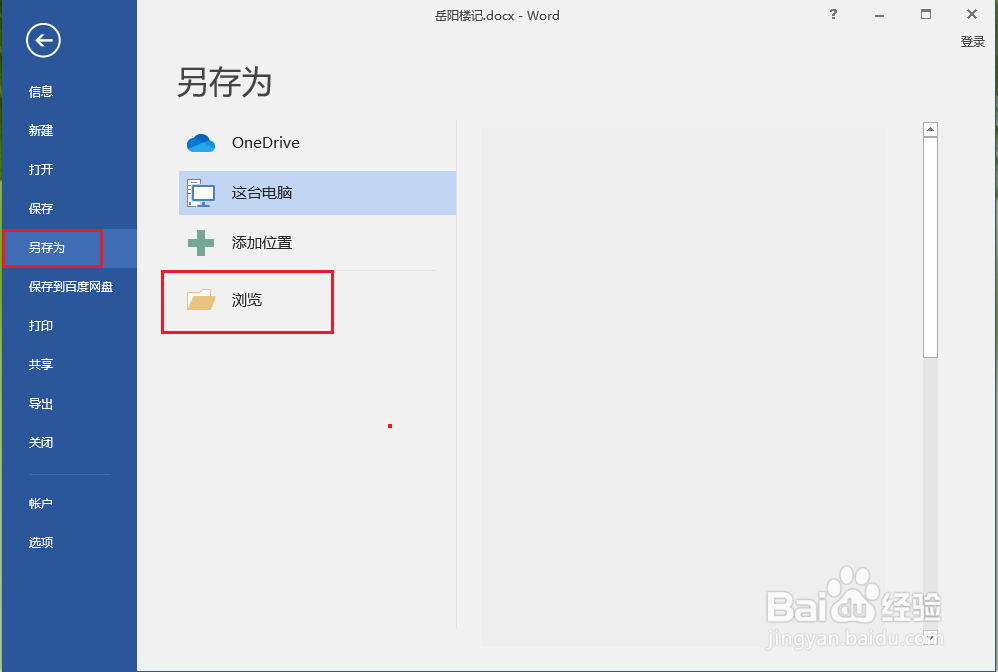
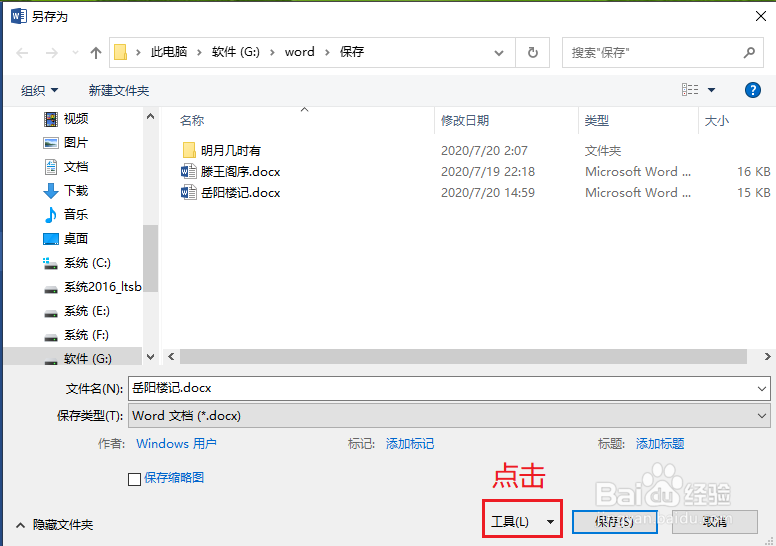
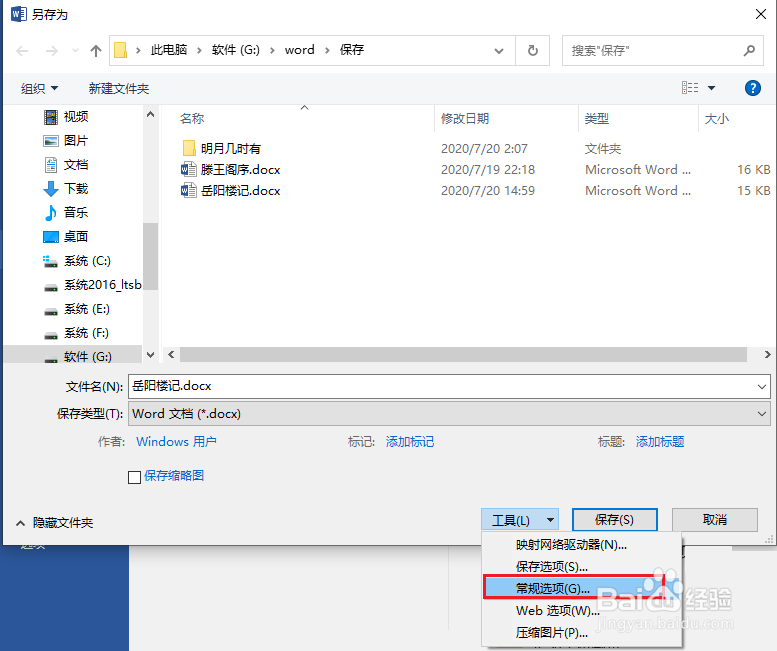
5、点击【工具】右侧的“倒三角形”按钮,在弹出的列表中点击【常规选项】。
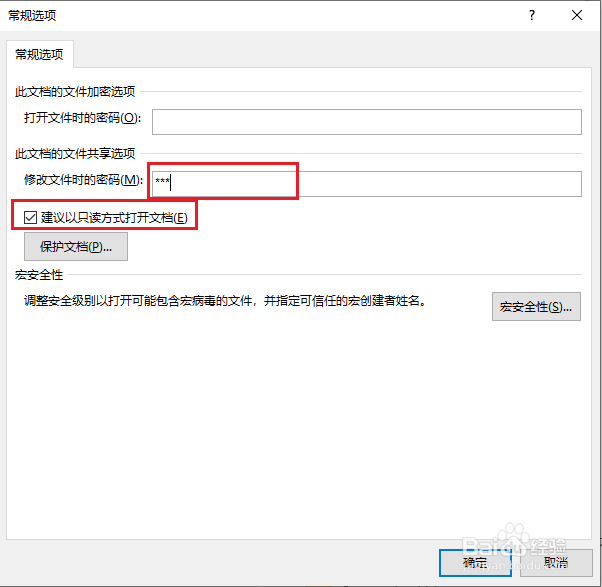
6、先勾选【建议以只读方式打开文档】,然后在【修改文件时的密码】右侧的输入框中输入要设置的密码。
注意:打开文件时输入设置的密码后,可以修改文档。
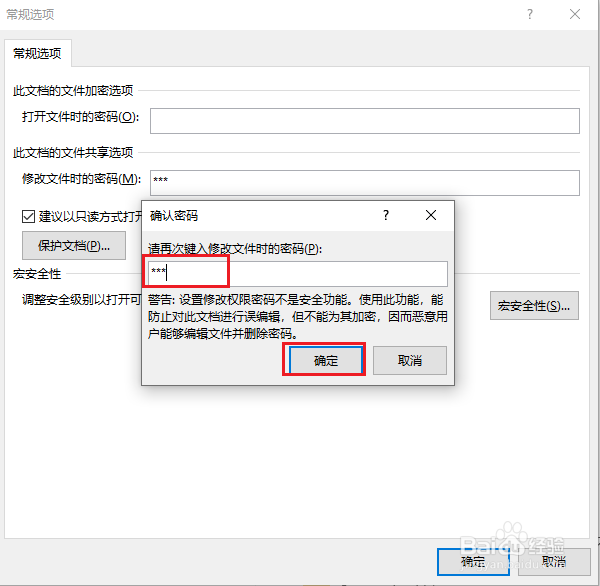
7、再次输入密码,点击【确定】。
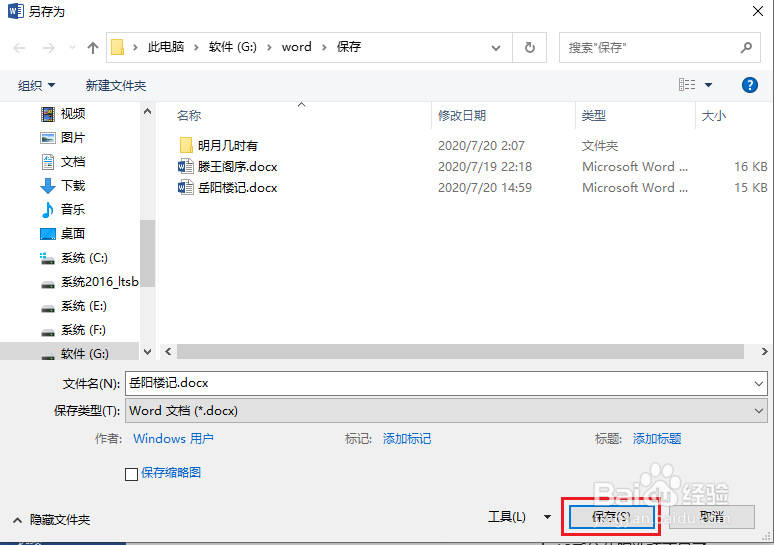
8、点击【保存】。
1、重新打开文档“岳阳楼记.docx”。
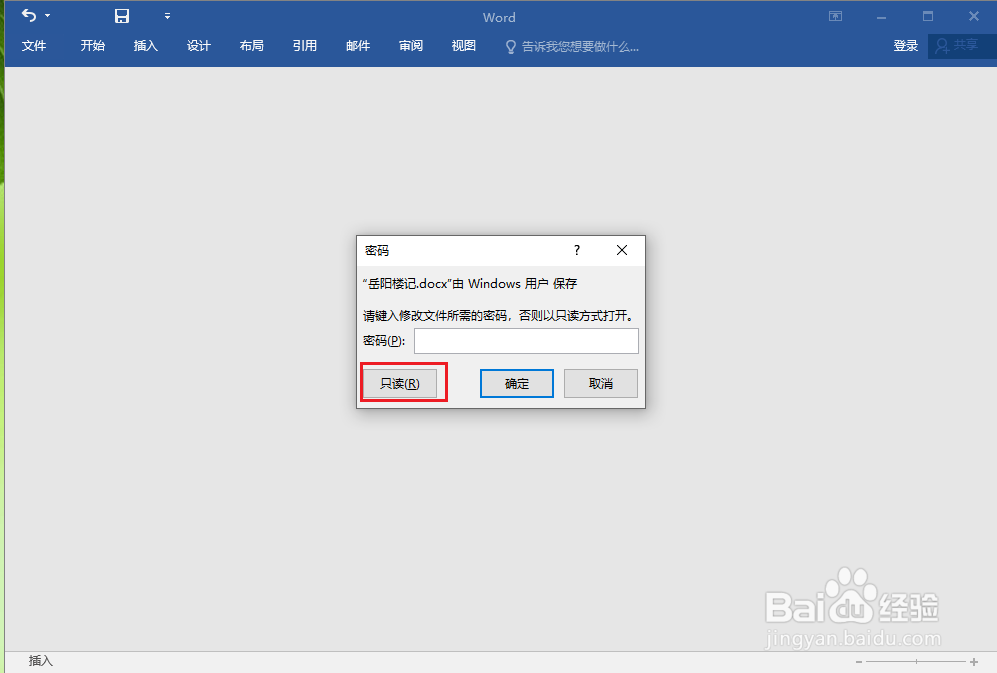
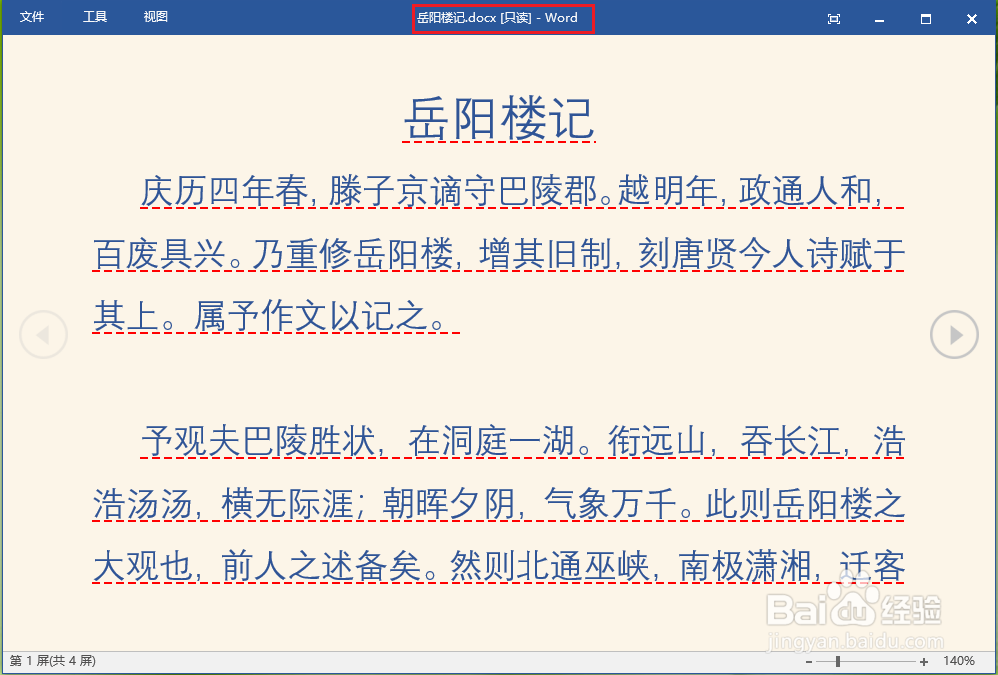
2、点击【只读】,文档标题栏显示“岳阳楼记.docx【只读】”。
时间:2026-05-06 09:15:09
1、打开示例文档“岳阳楼记.docx”。
2、点击【文件】。
3、点击【另存为】。
4、点击【浏览】。
5、点击【工具】右侧的“倒三角形”按钮,在弹出的列表中点击【常规选项】。
6、先勾选【建议以只读方式打开文档】,然后在【修改文件时的密码】右侧的输入框中输入要设置的密码。
注意:打开文件时输入设置的密码后,可以修改文档。
7、再次输入密码,点击【确定】。
8、点击【保存】。
1、重新打开文档“岳阳楼记.docx”。
2、点击【只读】,文档标题栏显示“岳阳楼记.docx【只读】”。
