solidworks里面如何更改一个零件的基准面?

 时间:2026-02-16 07:21:24

1、打开solidworks软件找到“参考几何体”。

solidworks里面如何更改一个零件的基准面?

2、如图所示点击“参考几何体”下拉菜单的基准面。

solidworks里面如何更改一个零件的基准面?

3、如图所示第一参考选定一个作为参考的基准面,距离为10mm,得出效果。

solidworks里面如何更改一个零件的基准面?

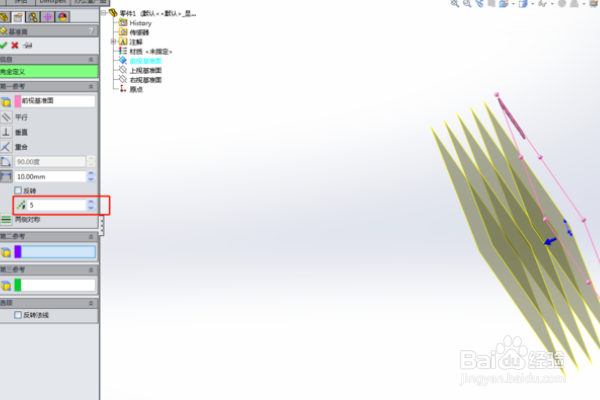
4、如图所示可以把新建基准面个数改为5,会得到等距的五个基准面。

solidworks里面如何更改一个零件的基准面?

5、如图所示一个参考不能确定就用两个参考。

solidworks里面如何更改一个零件的基准面?

6、如图所示两个平面的两侧对称平面,经常用于镜像面。

solidworks里面如何更改一个零件的基准面?

7、具体步骤总结如下:

1、打开solidworks软件找到“参考几何体”。

2、如图所示点击“参考几何体”下拉菜单的基准面。

3、如图所示第一参考选定一个作为参考的基准面,距离为10mm,得出效果。

4、如图所示可以把新建基准面个数改为5,会得到等距的五个基准面。
5、如图所示一个参考不能确定就用两个参考。

6、如图所示两个平面的两侧对称平面,经常用于镜像面。

  • solidworks更改界面布局
  • solidworks 视图怎么旋转
  • SolidWorks怎么倒圆角
  • SolidWorks怎么设置快捷键
  • SolidWorks怎么分割模型
  • 热门搜索
    从化旅游景点 保定市旅游局 枫泾旅游 扬州旅游地图 旅游鞋女鞋 辽阳旅游网 去云南旅游攻略 深圳大鹏湾旅游攻略 湖南旅游团 北京市旅游地图