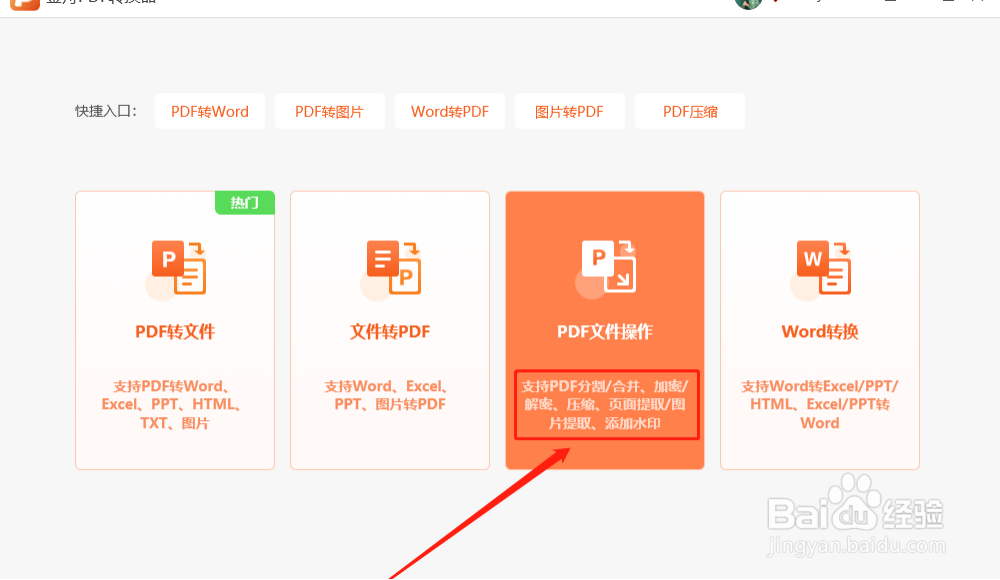
1、打开软件后,在这里选择“PDF文件操作”;
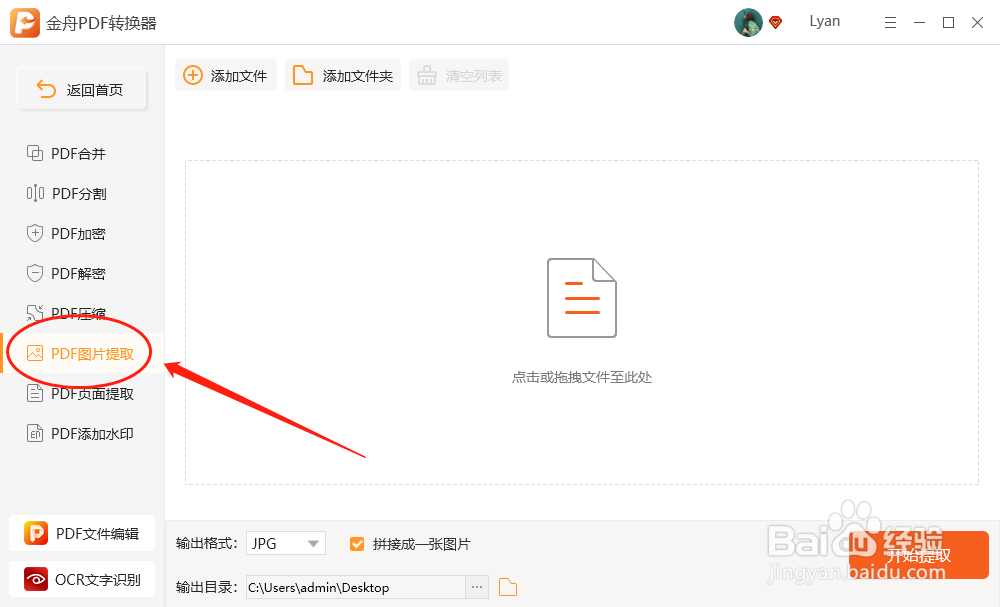
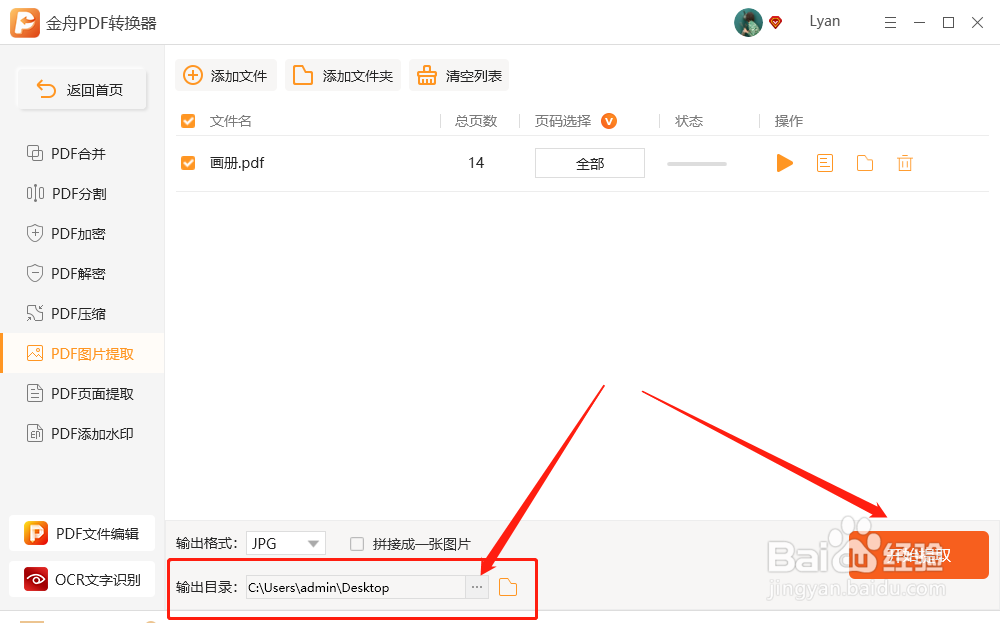
2、如图,在左侧选择“PDF图片获取”转换功能;
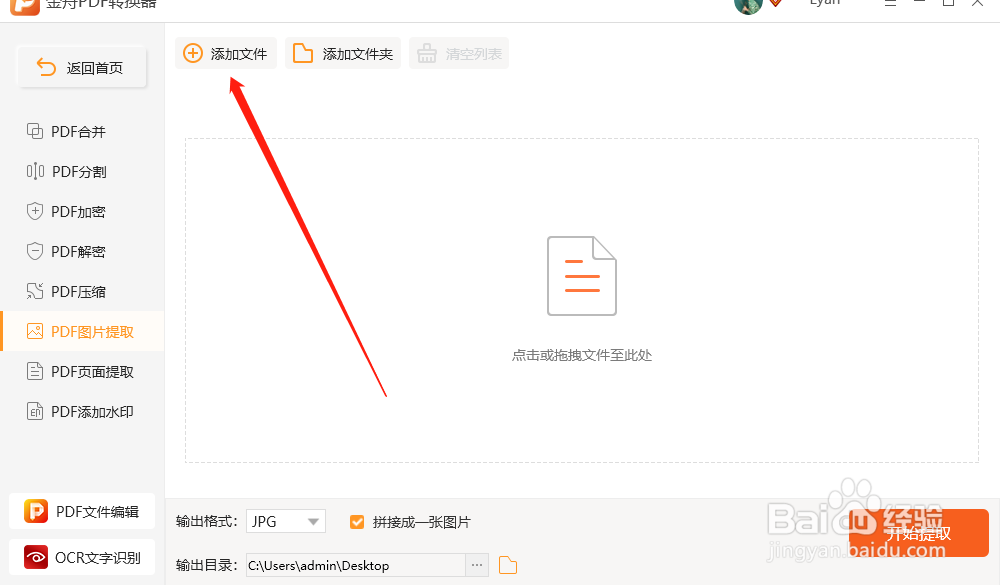
3、如图,点击添加文件将PDF上传进来,可批量添加多个进行处理;
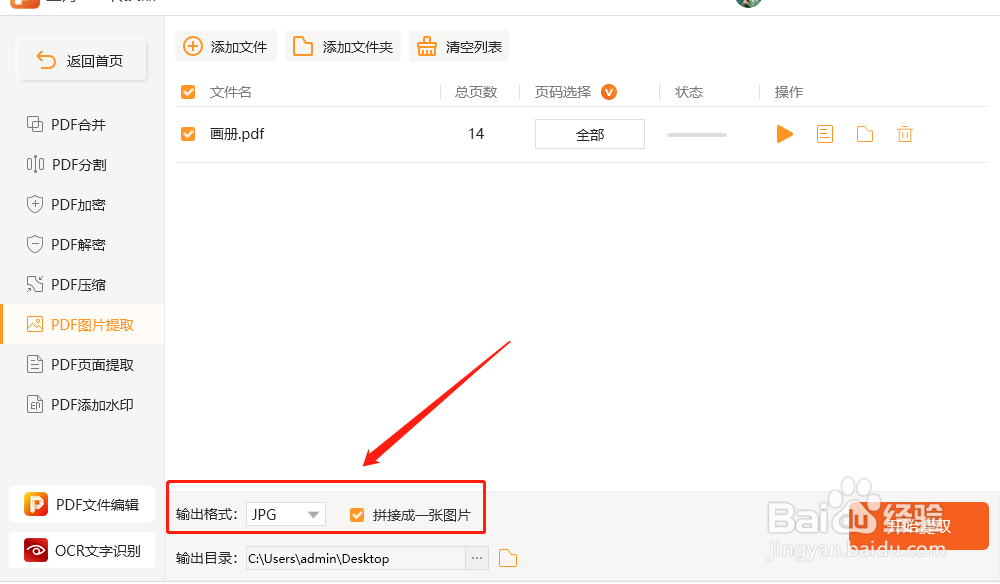
4、在这里,可选择图片格式,以及是否将所有图片拼接成一张;
5、最后,选择输出目录后点击“开始提取”即可;
6、得到以下提示,说明已经成功提取PDF中的所有图片;

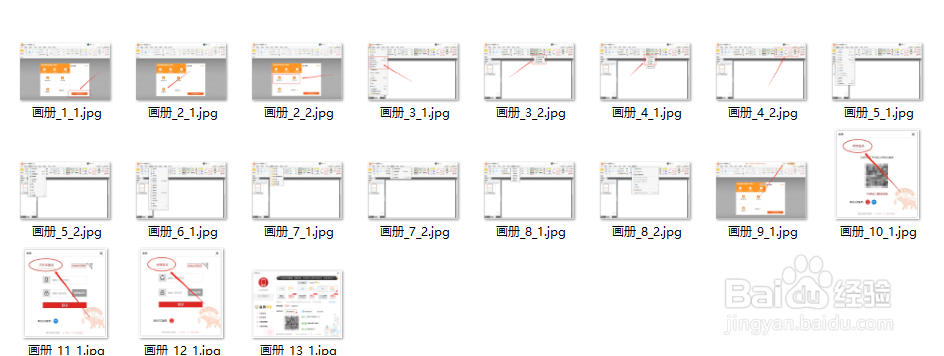
7、以下就是提取出来的图片啦!
时间:2026-04-28 01:03:49
1、打开软件后,在这里选择“PDF文件操作”;
2、如图,在左侧选择“PDF图片获取”转换功能;
3、如图,点击添加文件将PDF上传进来,可批量添加多个进行处理;
4、在这里,可选择图片格式,以及是否将所有图片拼接成一张;
5、最后,选择输出目录后点击“开始提取”即可;
6、得到以下提示,说明已经成功提取PDF中的所有图片;
7、以下就是提取出来的图片啦!
