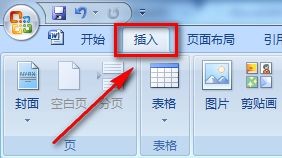
1、打开Word,点击功能区的【插入】按钮。

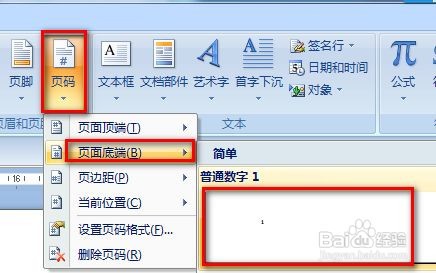
2、选择在页面底端插入一个页码。
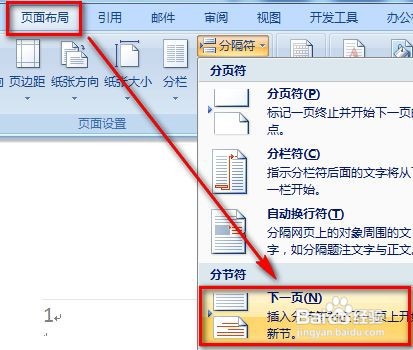
3、光标放在第一页封皮,选择【页面布局】-【分节符】-【下一页】。
4、双击第二页的页脚,会发现从第二页开始就已经是第2节了。

5、再次选择【插入】按钮。
6、选择【设置页码格式】。

7、将【起始页码】改为1,点击【确定】按钮即可。

8、操作完毕后,第二页就可以显示页码1了。

时间:2026-05-14 10:15:22
1、打开Word,点击功能区的【插入】按钮。
2、选择在页面底端插入一个页码。
3、光标放在第一页封皮,选择【页面布局】-【分节符】-【下一页】。
4、双击第二页的页脚,会发现从第二页开始就已经是第2节了。
5、再次选择【插入】按钮。
6、选择【设置页码格式】。
7、将【起始页码】改为1,点击【确定】按钮即可。
8、操作完毕后,第二页就可以显示页码1了。
