Win10系统电脑关机慢如何解决?

 时间:2026-02-15 20:27:05

1、如图所示:打开【开始】菜单,定位到【所有程序】【附件】【系统工具】。

Win10系统电脑关机慢如何解决?

2、如图所示:在【系统工具】下找到【磁盘碎片整理程序】并启动。

Win10系统电脑关机慢如何解决?

3、 如图所示:启动后选中【C盘】,然后点击窗口底部的【分析磁盘】。

Win10系统电脑关机慢如何解决?

4、如图所示:正在分析,待分析完成后,你便可以点击【磁盘碎片整理】按钮整理磁盘碎片,也可以直接点击【磁盘碎片整理】按钮,无需分析磁盘碎片。

Win10系统电脑关机慢如何解决?

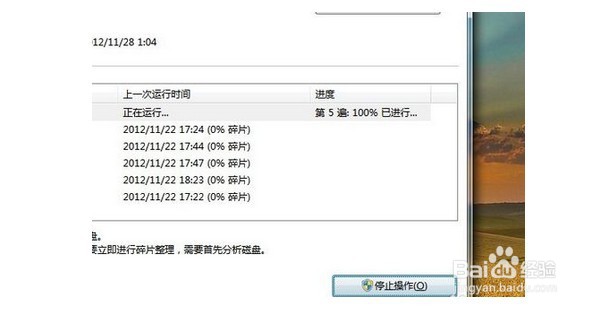
5、如图所示:已对【C盘】进行了碎片整理,以同样的方式,你可以对其他磁盘进行整理。
Win10系统电脑关机慢如何解决?

6、 如图所示:接下来选择使用【360安全卫士】,点击【电脑清理】项,然后在界面中点击【一键清理】清理垃圾文件。

Win10系统电脑关机慢如何解决?

7、如图所示:点击【优化加速】,然后在界面中点击【立即优化】,完成开机启动项的优化,对电脑的关机速度也起到一定作用。

Win10系统电脑关机慢如何解决?

  • 京东钢镚在哪 京东钢镚怎么兑换
  • 游戏明星大乱斗变身
  • sob理发师攻略
  • 笔记本SLIC2.0升级SLIC2.1的方法?
  • LOL你的商店2022最新活动入口
  • 热门搜索
    意大利旅游签证 深圳南澳旅游攻略 12月份适合去哪里旅游 吴哥旅游 东部华侨城旅游攻略 鄢陵旅游 成都旅游攻略自助游 跟团旅游网 大连到上海旅游团 亚庇旅游攻略