1、1.打开控制面板,在界面中选择windows防火墙进入。

2、2.打开windows防火墙界面后,直接点击左侧允许应用或功能通过Windows防火墙选项进入。

3、3.开始进行更改设置。

4、4.在界面中点击允许其他应用选项,如图所示:
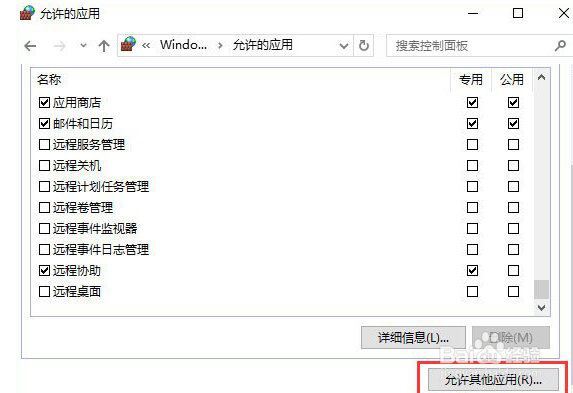
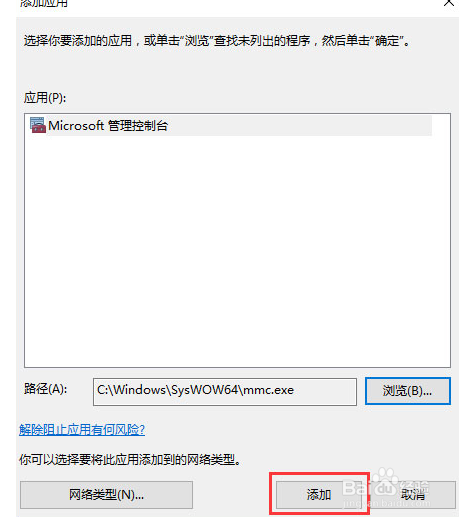
5、5.开始按照提示进行添加应用程序路径,打开对应路径,找到其中的mmc.exe程序并打开。

6、6.在弹出的界面中点击“添加”选项进行操作。
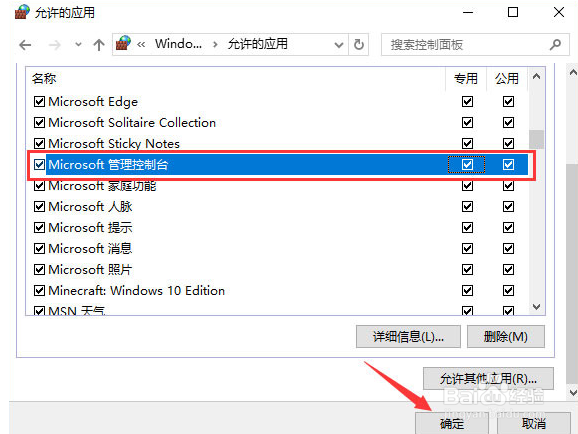
7、7.这时候就可以看到该程序被成功添加了,勾选以下两个复选框,最后保存设置即可。
1、1.打开控制面板,在界面中选择windows防火墙进入。
2.打开windows防火墙界面后,直接点击左侧允许应用或功能通过Windows防火墙选项进入。
3.开始进行更改设置。
4.在界面中点击允许其他应用选项,如图所示:
5.开始按照提示进行添加应用程序路径,打开对应路径,找到其中的mmc.exe程序并打开。
6.在弹出的界面中点击“添加”选项进行操作。
7.这时候就可以看到该程序被成功添加了,勾选以下两个复选框,最后保存设置即可。
