1、打开如图所示的表格数据。
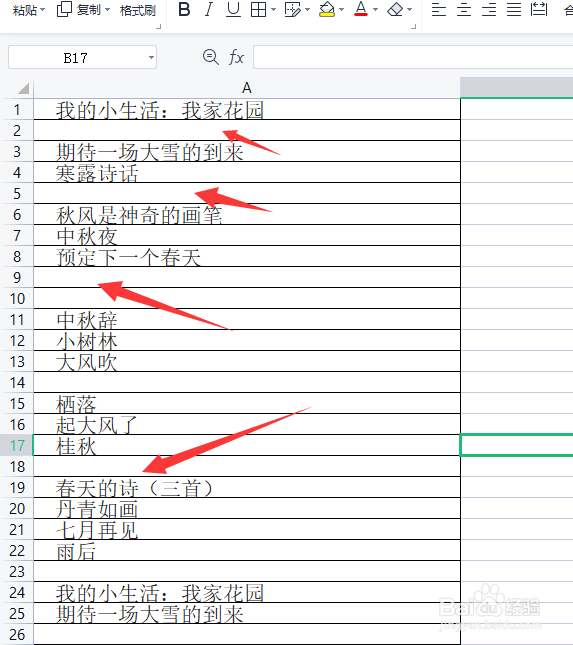
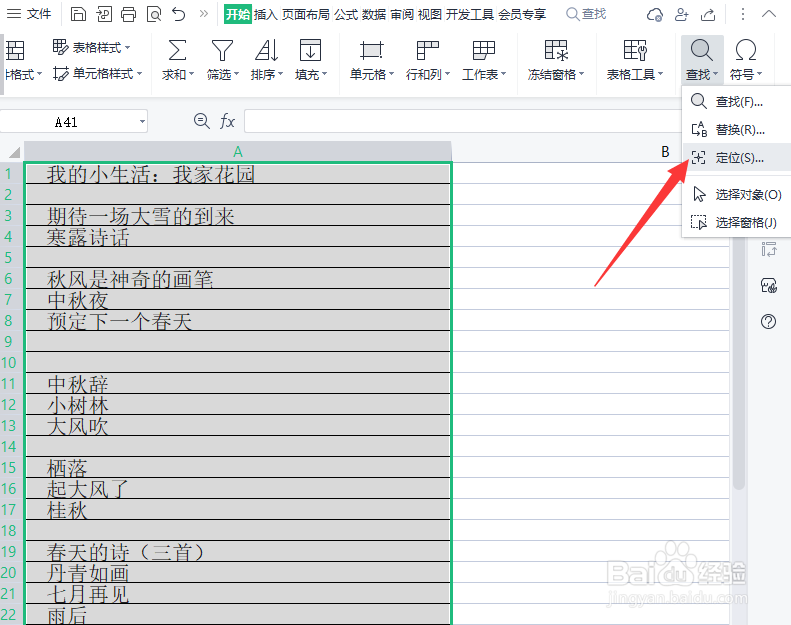
2、点击查找列表中的定位选项。
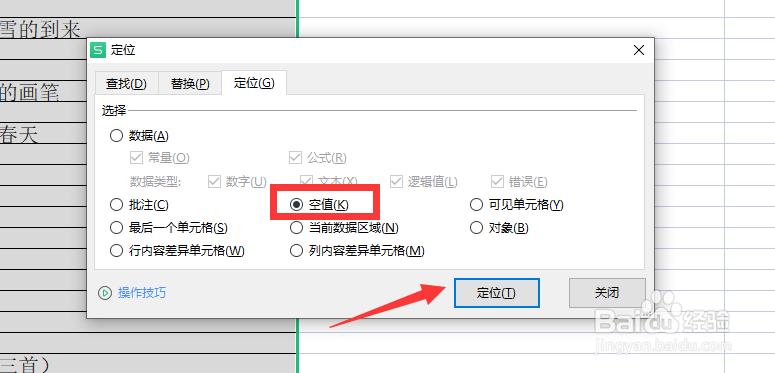
3、在窗口中选择控制选项,点击定位按钮。
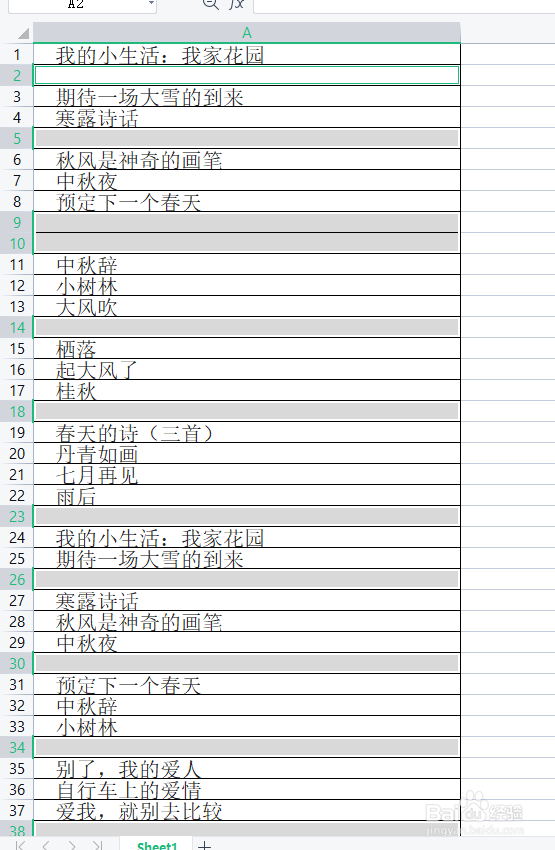
4、这样就会选中整个数据中的所有空行。
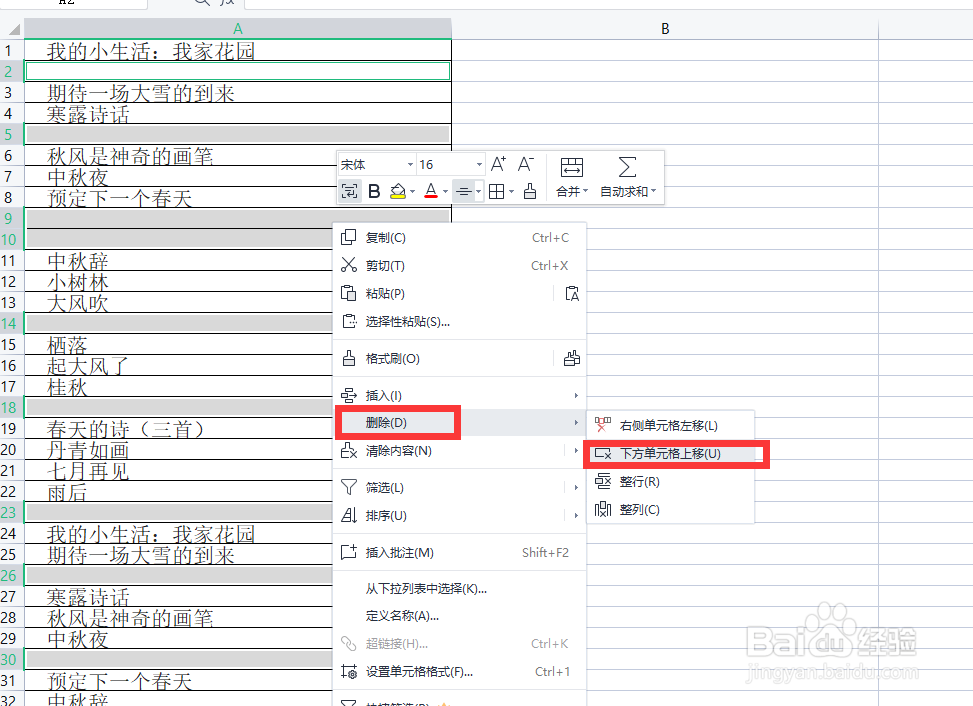
5、鼠标右击空白行,选择删除整行选项。
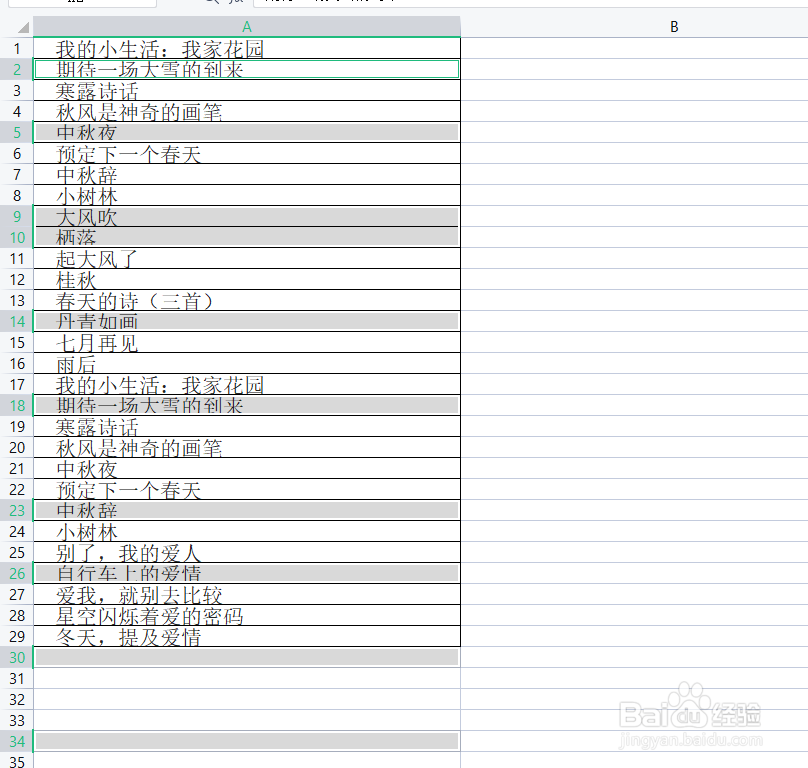
6、最后会发现,所有的空白行全部被删除掉了。
时间:2026-04-23 05:22:36
1、打开如图所示的表格数据。
2、点击查找列表中的定位选项。
3、在窗口中选择控制选项,点击定位按钮。
4、这样就会选中整个数据中的所有空行。
5、鼠标右击空白行,选择删除整行选项。
6、最后会发现,所有的空白行全部被删除掉了。
