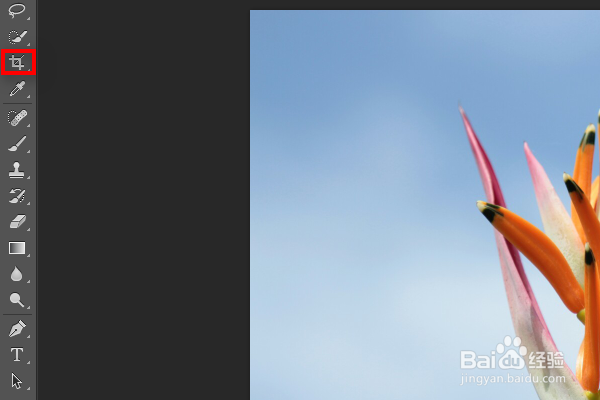
1、打开ps软件,选择需要进行裁剪的图片,然后点击左侧菜单栏的“裁剪工具”。
2、可以看到上方菜单栏显示可以选择裁剪比例。
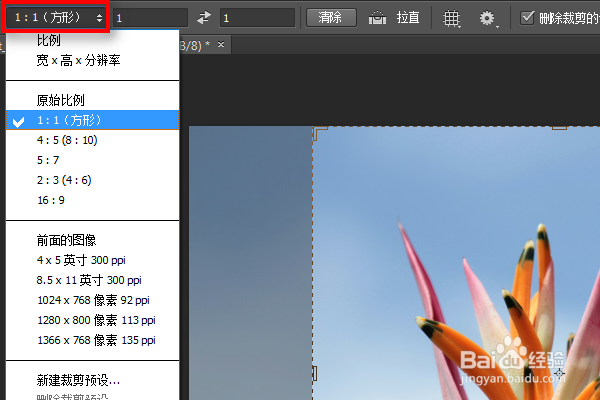
3、比如我们选择1:1,图片上就会自动出现裁剪的预览,固定边框。

4、拖动边框,也会等比例扩大或缩小。

5、点击上方的“清除”,将比例去除。

6、这时,裁剪边框就可以根据个人需求进行调整了。

时间:2026-05-02 05:48:46
1、打开ps软件,选择需要进行裁剪的图片,然后点击左侧菜单栏的“裁剪工具”。
2、可以看到上方菜单栏显示可以选择裁剪比例。
3、比如我们选择1:1,图片上就会自动出现裁剪的预览,固定边框。
4、拖动边框,也会等比例扩大或缩小。
5、点击上方的“清除”,将比例去除。
6、这时,裁剪边框就可以根据个人需求进行调整了。
