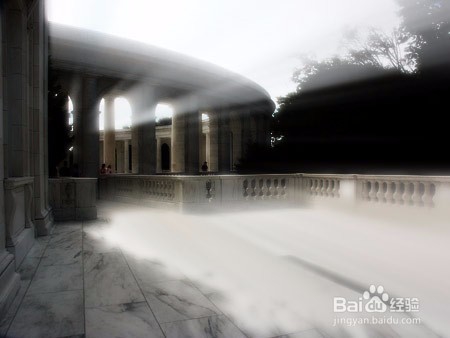
使用Photoshop制作制作阳光透射效果

 时间:2026-04-23 05:30:37

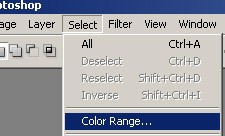
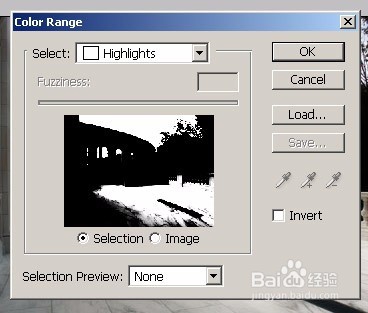
1、打开原图,执行:选择——颜色范围,选择高光,点击确定;
使用Photoshop制作制作阳光透射效果

使用Photoshop制作制作阳光透射效果

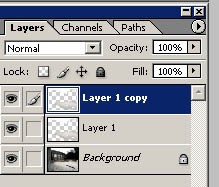
2、复制图层。Ctrl + J 两次,复制两次图层。

使用Photoshop制作制作阳光透射效果

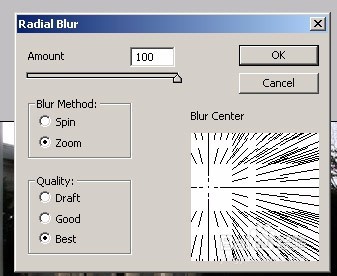
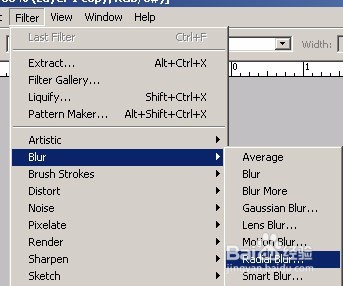
3、选择最上面的那个图层,执行滤镜——模糊——径向模糊,参数为(大小100,方式放射,质量最佳),如图;
使用Photoshop制作制作阳光透射效果

使用Photoshop制作制作阳光透射效果

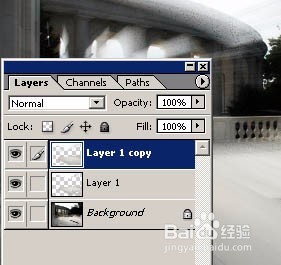
4、复制渐变效果。Ctrl + F 两次,选择最上面的图层,Ctrl + F 再复制两次,叠加前三个放射图层,效果如图;
使用Photoshop制作制作阳光透射效果

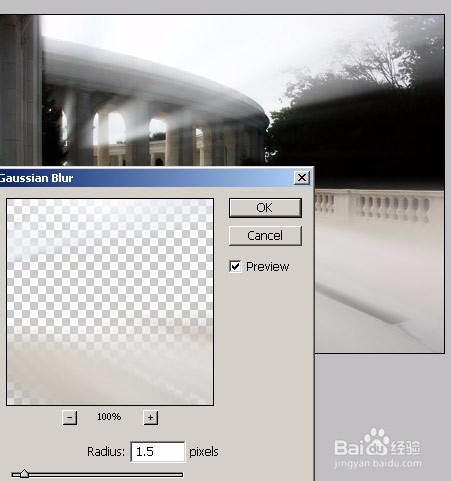
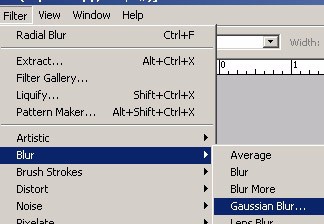
5、选择最上面的图层,执行滤镜——模糊——高斯模糊,参数为(半径1.5),效果如图;
使用Photoshop制作制作阳光透射效果

使用Photoshop制作制作阳光透射效果

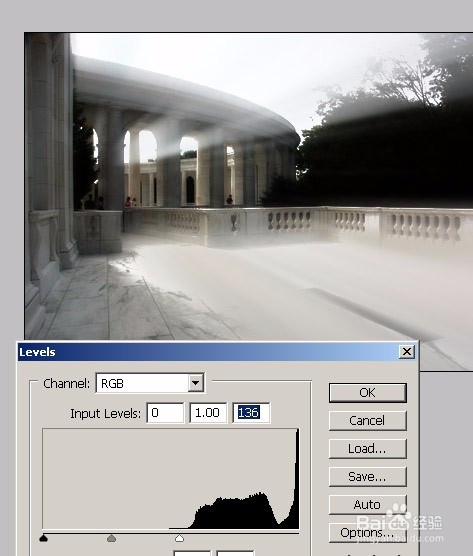
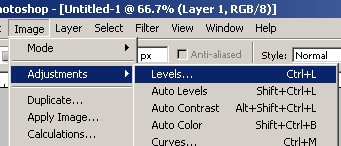
6、选中下面的放射图层,执行Ctrl + L 调整色阶,参数为(0、1.0、136),效果如图;
使用Photoshop制作制作阳光透射效果

使用Photoshop制作制作阳光透射效果

7、最终效果图

使用Photoshop制作制作阳光透射效果

  • 如何使用PS做出花朵
  • CorelDRAW 怎样用圆形变成多边形
  • 如何在Ps制作出漫画放射效果?
  • CDR调和创意圆点
  • PS怎样添加网状效果
  • 热门搜索
    青藏线旅游景点 大同旅游攻略自助游 东南亚旅游胜地 江苏无锡旅游 海南国际旅游岛建设发展规划纲要 辽源旅游 红色旅游线路 泰国芭提雅旅游攻略 天门山旅游攻略 北京著名旅游景点