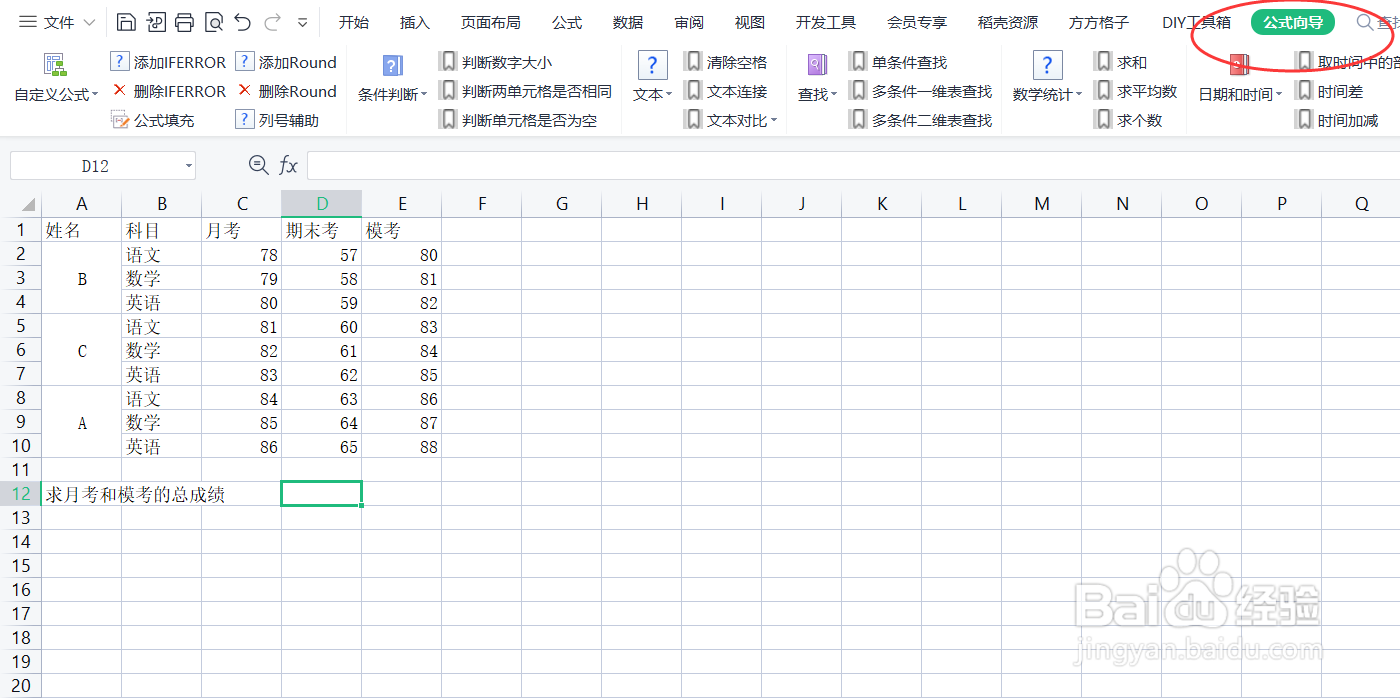
1、若想计算月考和模考的总成绩,我们可以这么做。选择“公式向导”这个工具箱。
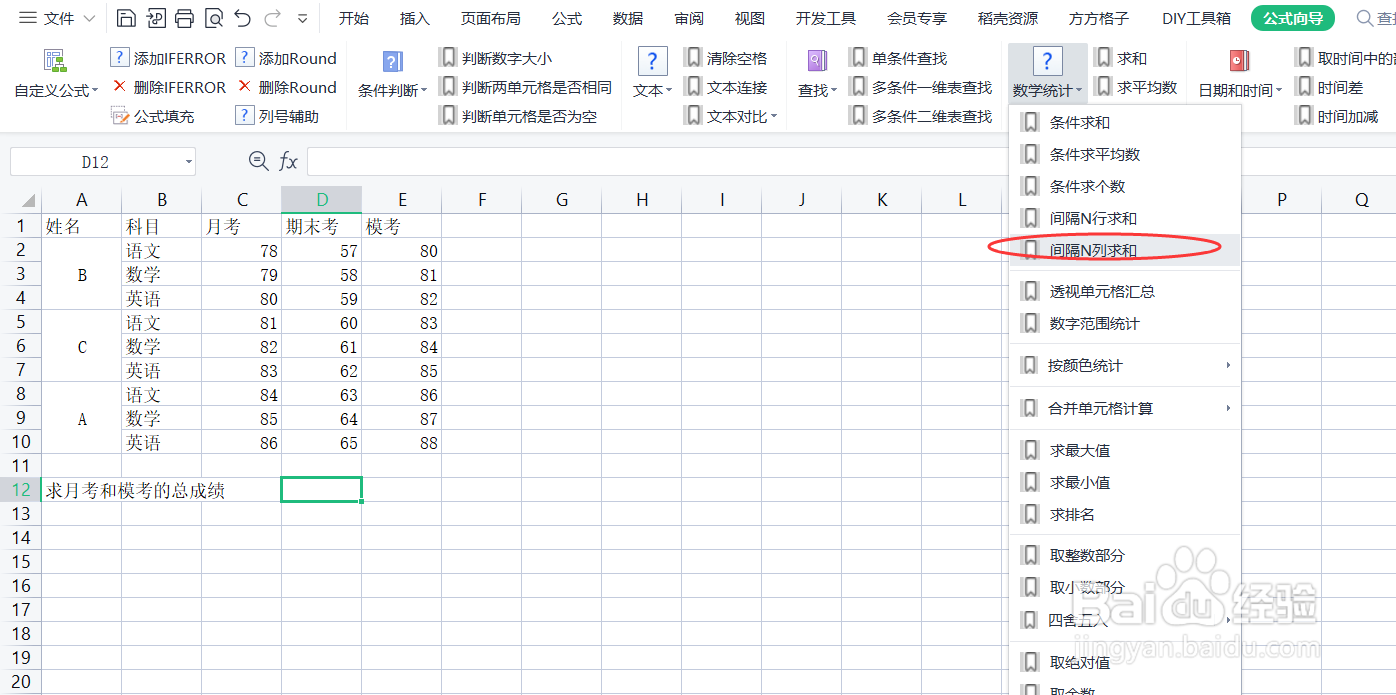
2、在“数据统计”的下拉菜单中找到“间隔N列求和”。
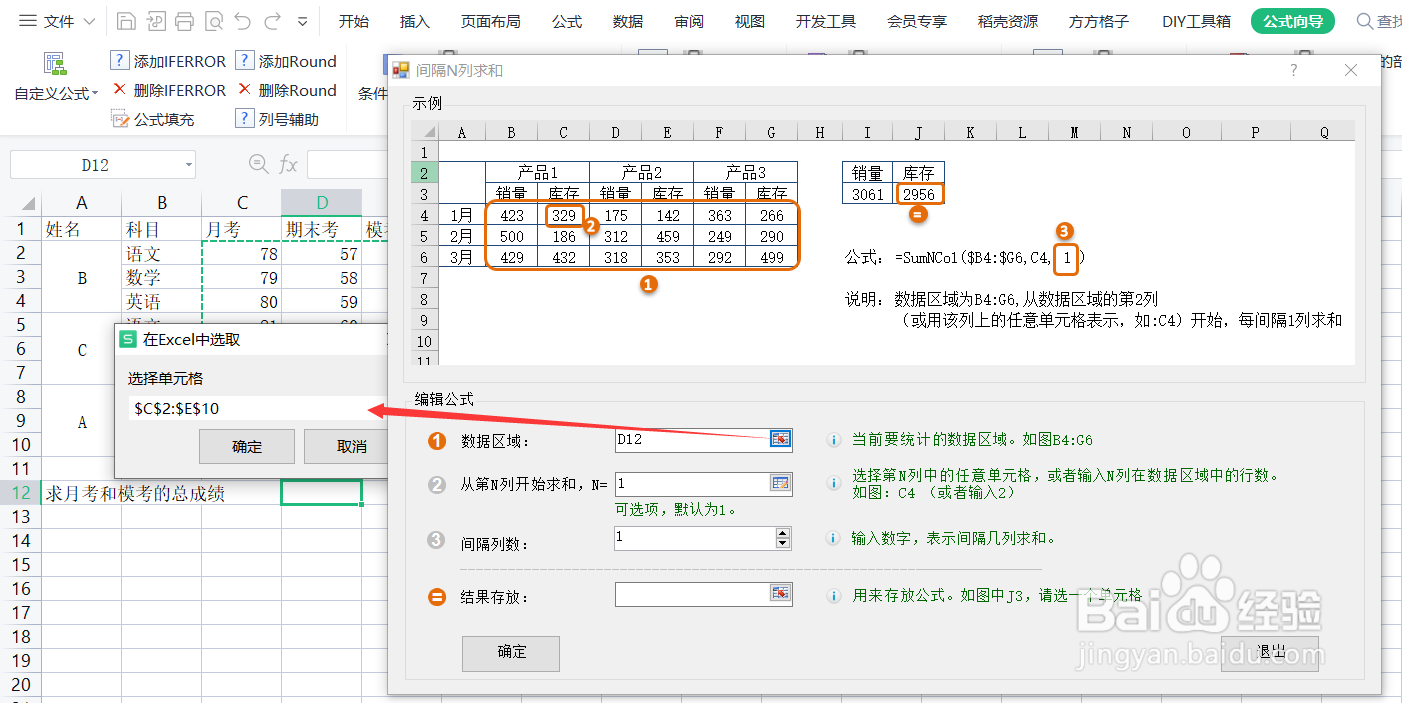
3、在弹出的“间隔N列求和”的窗口中选择数据区域。
4、然后选从第N列求和,可以选择某一单元格。
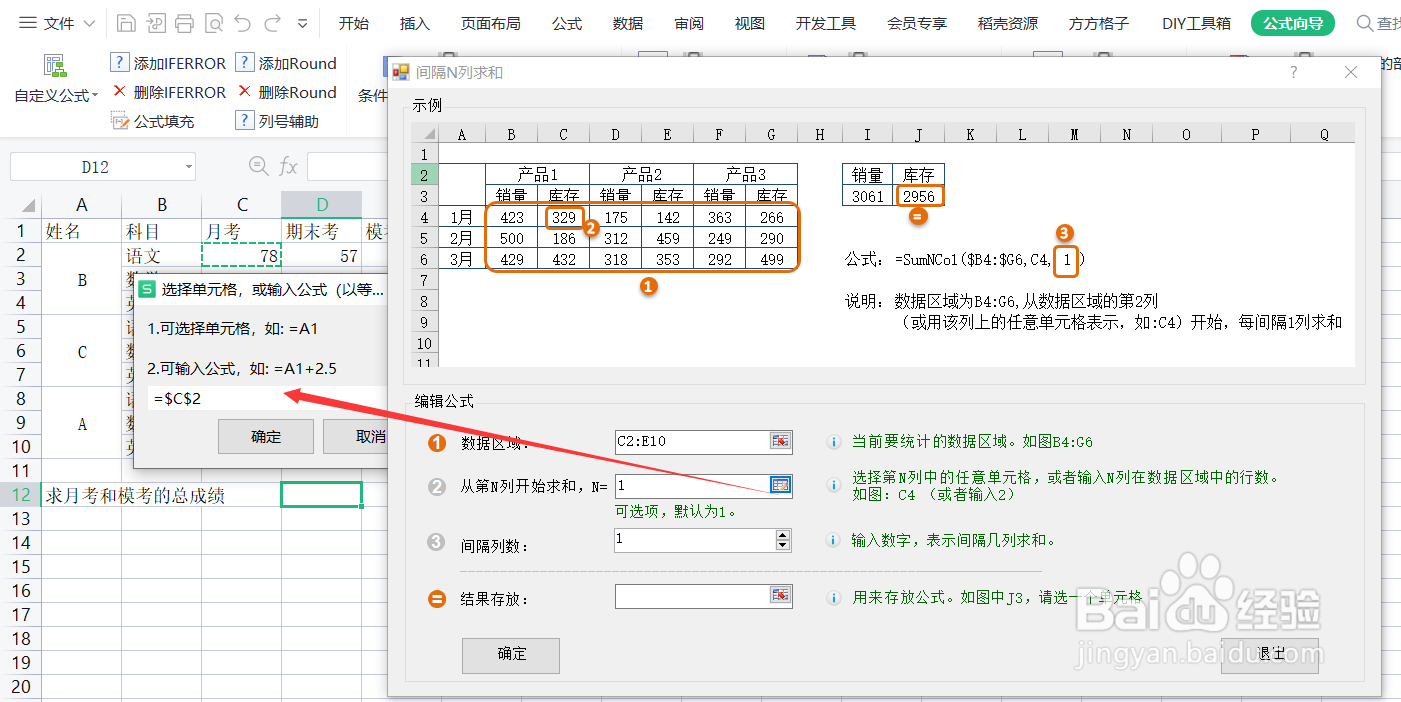
5、选择间隔1行,在公式存放中,选择公式存放的位置。
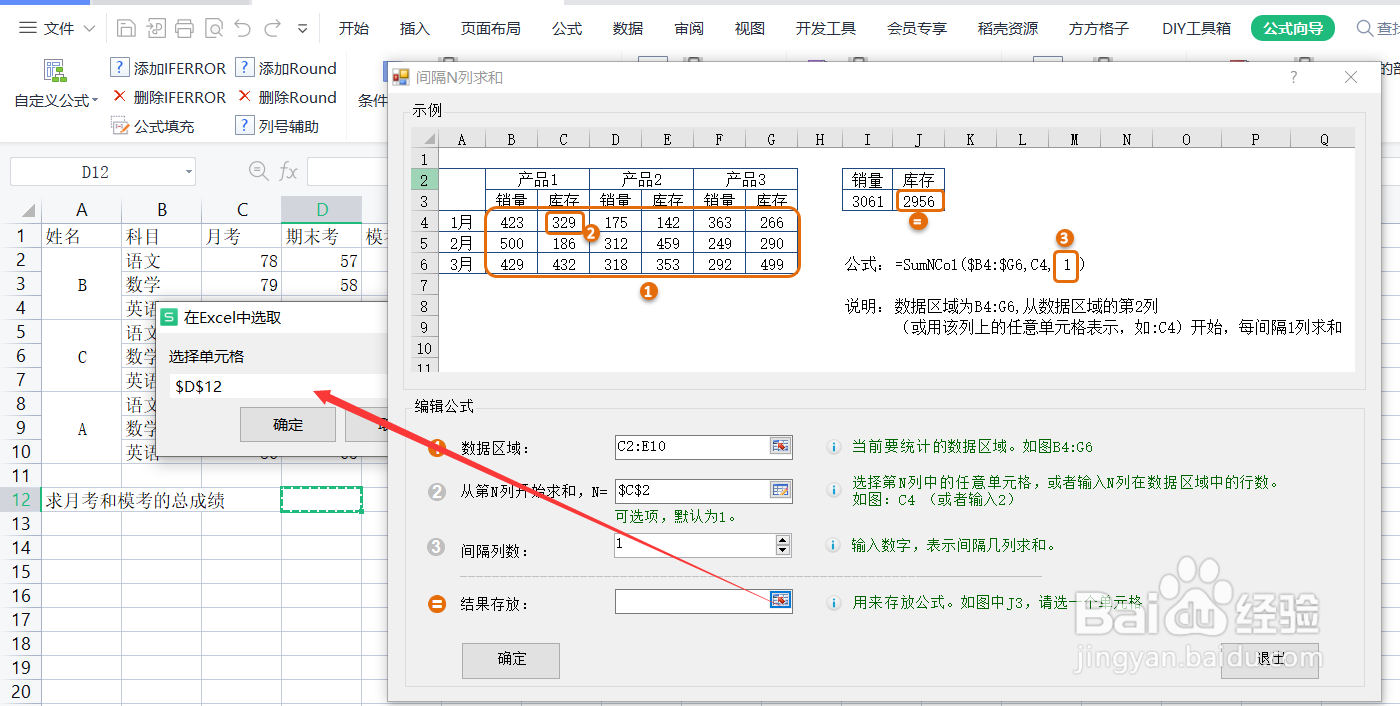
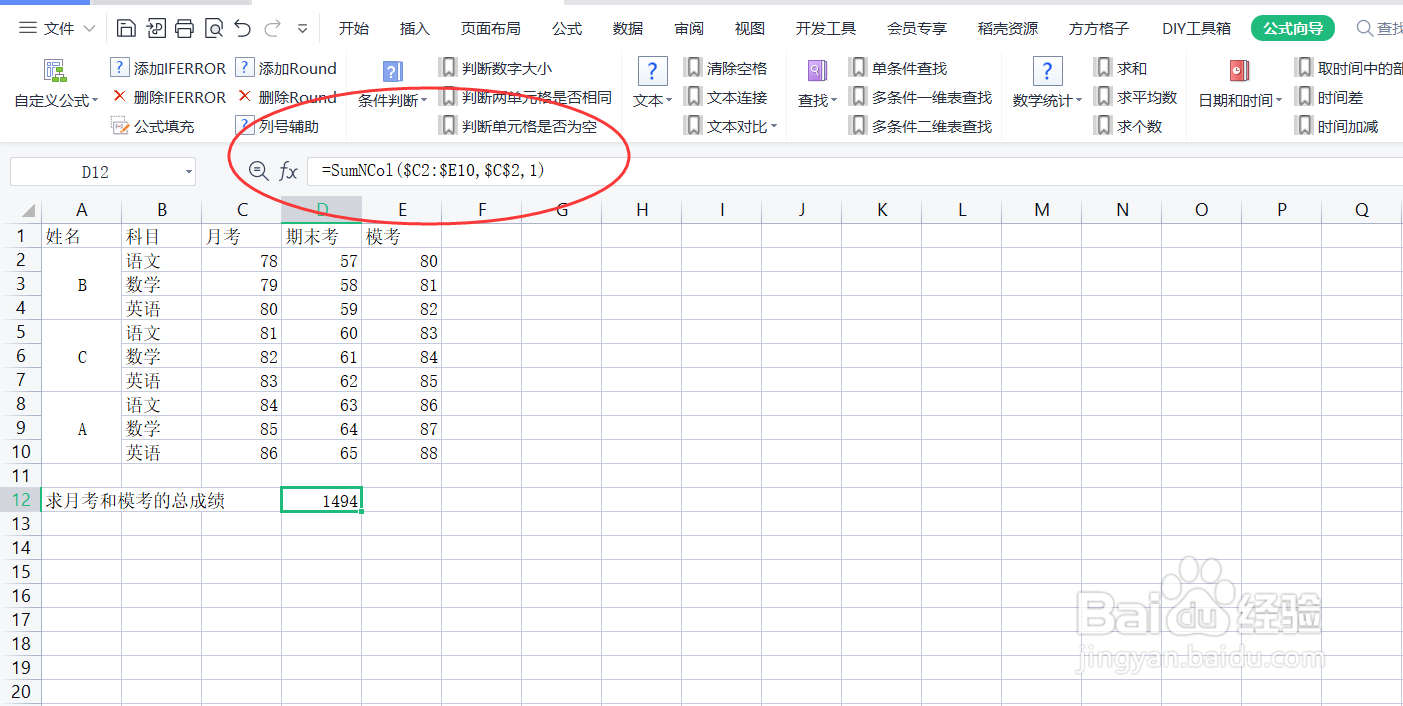
6、点击确认,公式设置完成了。若想批量操作,公式已自动生成,可以通过下拉填充就能得出结果了。公式向导可以自动生成公式,不懂公式也能设计好公式,不用再花时间去学函数公式了。
时间:2026-04-27 06:55:47
1、若想计算月考和模考的总成绩,我们可以这么做。选择“公式向导”这个工具箱。
2、在“数据统计”的下拉菜单中找到“间隔N列求和”。
3、在弹出的“间隔N列求和”的窗口中选择数据区域。
4、然后选从第N列求和,可以选择某一单元格。
5、选择间隔1行,在公式存放中,选择公式存放的位置。
6、点击确认,公式设置完成了。若想批量操作,公式已自动生成,可以通过下拉填充就能得出结果了。公式向导可以自动生成公式,不懂公式也能设计好公式,不用再花时间去学函数公式了。
