ps怎么设置参考线颜色 新建参考线

 时间:2026-04-24 06:14:03

1、桌面上双击Photoshop的快捷图标,打开Photoshop这款软件,进入Photoshop的操作界面。

ps怎么设置参考线颜色 新建参考线

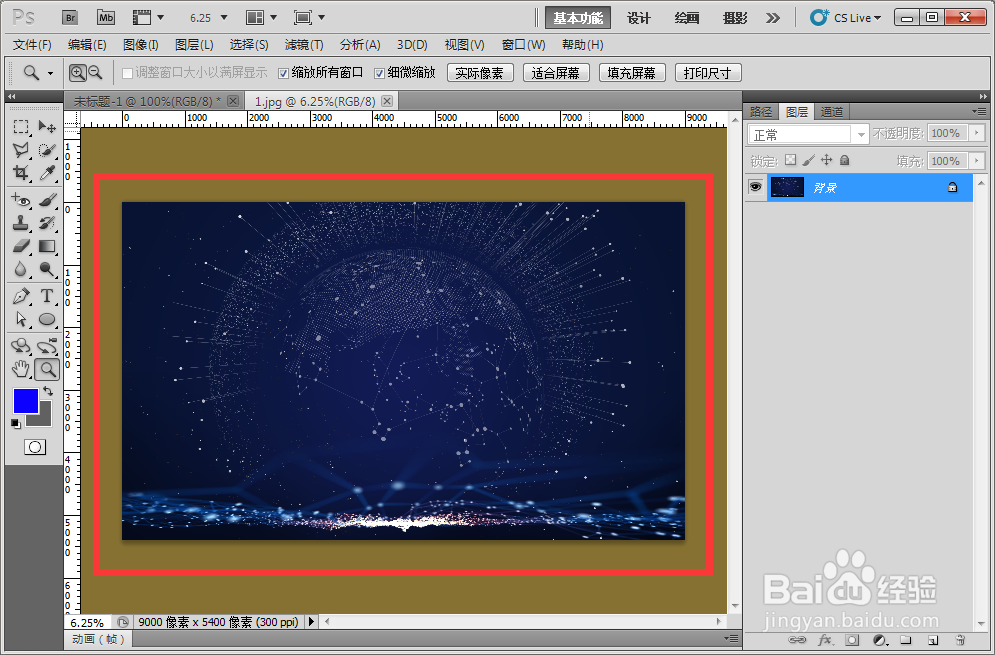
2、准备好一个张图片,把图片拖拽进ps里面去,有图片才能拉出参考线,设置其颜色。
ps怎么设置参考线颜色 新建参考线

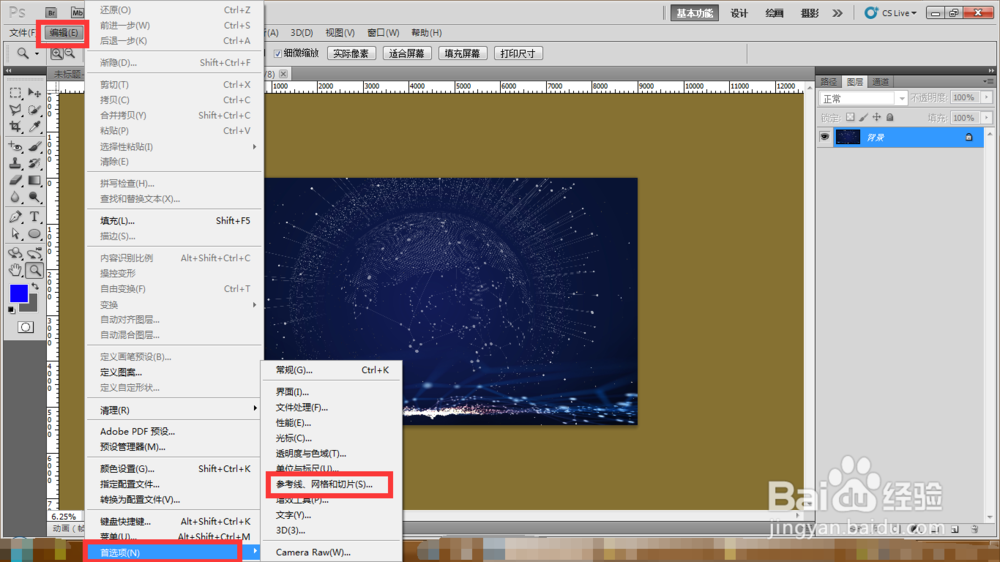
3、在窗口的上面,点击编辑菜单,点击首选项,点击参考线、网格和切片。

ps怎么设置参考线颜色 新建参考线

4、我们点击颜色块,点击紫色,点击确定,参考线颜色就是紫色了,在点击确定。

ps怎么设置参考线颜色 新建参考线

5、回到软件主页,点击视图菜单,点击新建参考线。

ps怎么设置参考线颜色 新建参考线

6、点击确定按钮,我们就能看到参考线是紫色的了。

ps怎么设置参考线颜色 新建参考线

7、在这里白色的标尺,我们鼠标对准标尺点击并拖动,就能拉出参考线,两边的标尺都能拉出参考线的,设置参考线颜色和新建参考线你都学会了。

ps怎么设置参考线颜色 新建参考线

  • 电脑Photoshop怎么转换智能滤镜
  • PS里面如何新建画布 然后移动到你新建的画布中
  • 怎么设置PS参考线精确数值并修改单位
  • ps怎么给图像轮廓描边
  • 怎么更改ps的颜色模式
  • 热门搜索
    安徽旅游局官网 寒假去哪里旅游最好 旅游计划书范文 柞水凤凰古镇旅游攻略 旅游实习报告 蒙特利尔旅游 吴川旅游景点大全 长岛旅游网 美国圣地亚哥旅游攻略 南京免费旅游景点大全