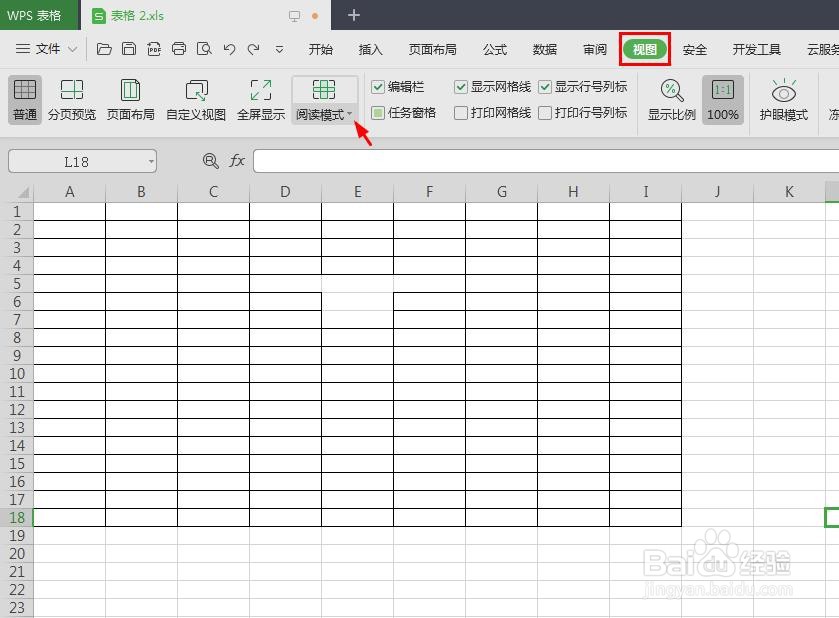
1、第一步:打开一个需要设置成阅读模式的wps表格。

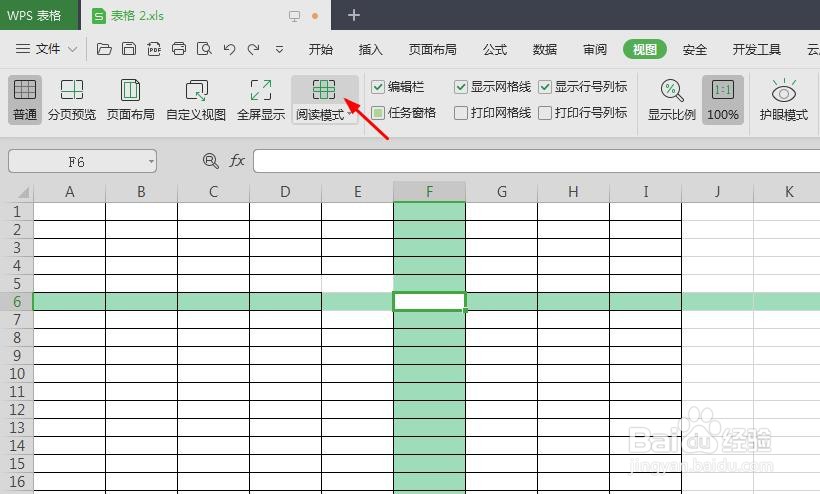
2、第二步:切换至“视图”菜单中,单击“阅读模式”后面的下拉三角。
3、第三步:在“阅读模式”下拉菜单中,选择喜欢的颜色。
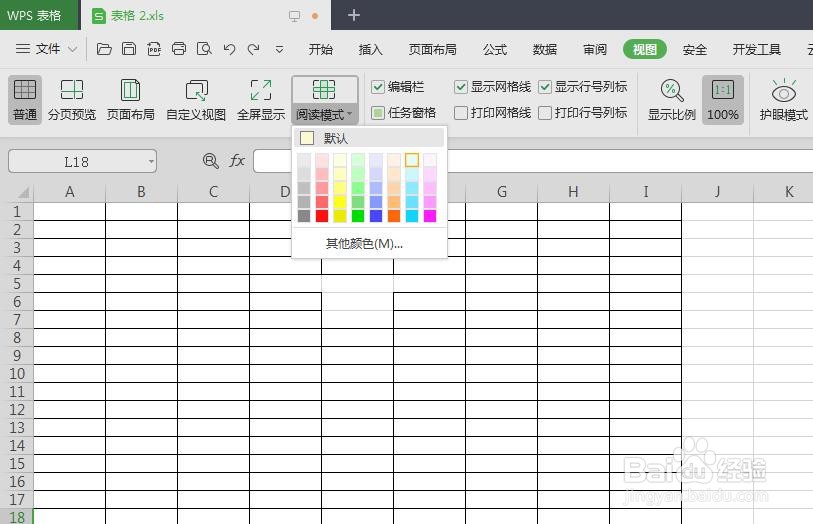
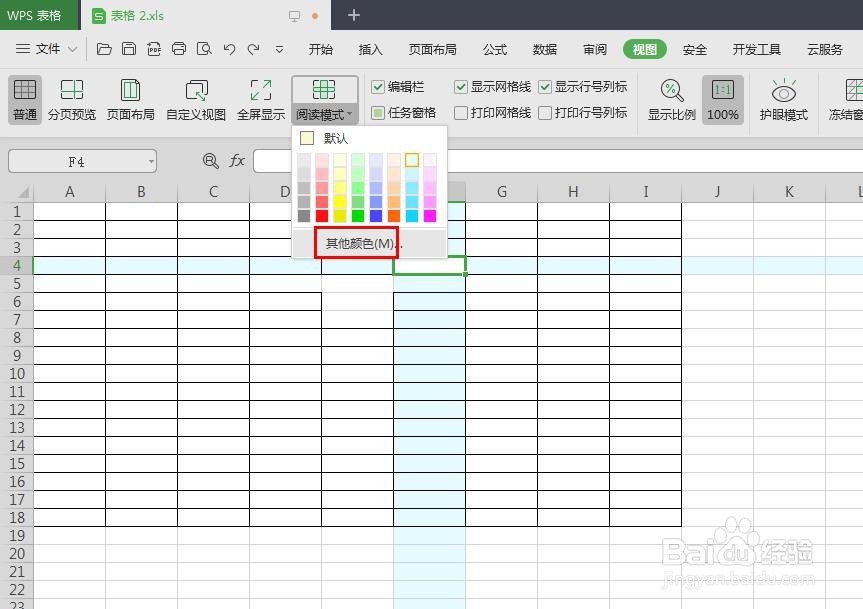
4、第四步:如下图所示,wps表格中阅读模式打开。

5、第五步:选择“阅读模式”下拉菜单中的“其他颜色”。
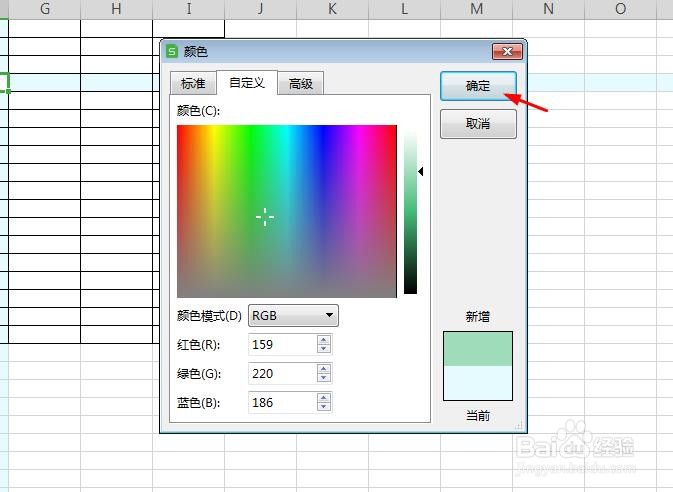
6、第六步:在弹出的“颜色”对话框中,选择需要的颜色,单击“确定”按钮。
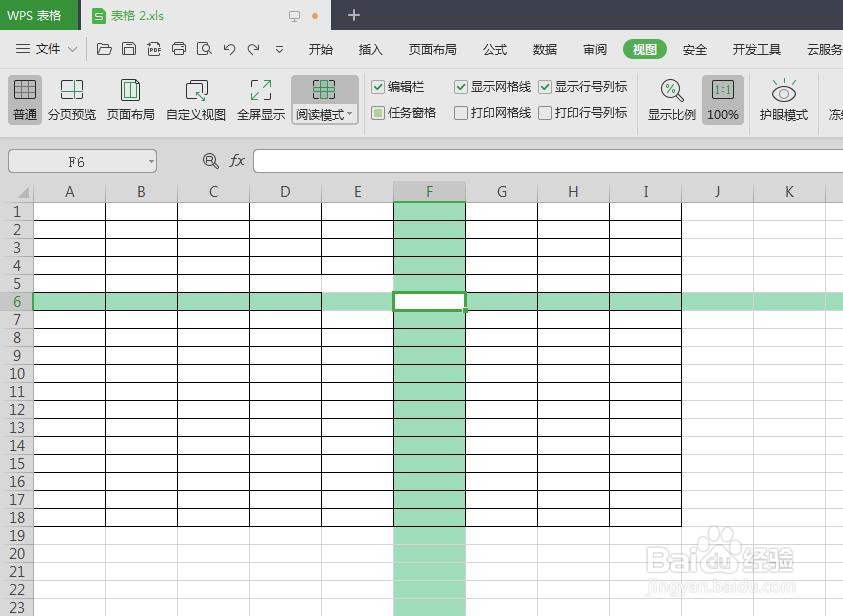
7、如果需要关闭“阅读模式”,直接单击“阅读模式”即可。

时间:2026-04-24 15:15:46
1、第一步:打开一个需要设置成阅读模式的wps表格。
2、第二步:切换至“视图”菜单中,单击“阅读模式”后面的下拉三角。
3、第三步:在“阅读模式”下拉菜单中,选择喜欢的颜色。
4、第四步:如下图所示,wps表格中阅读模式打开。
5、第五步:选择“阅读模式”下拉菜单中的“其他颜色”。
6、第六步:在弹出的“颜色”对话框中,选择需要的颜色,单击“确定”按钮。
7、如果需要关闭“阅读模式”,直接单击“阅读模式”即可。
