如何用ILLUSTRATOR绘制视错觉艺术线条

 时间:2026-02-12 17:15:27

1、新建一个1820*720的文档,颜色模式RGB.
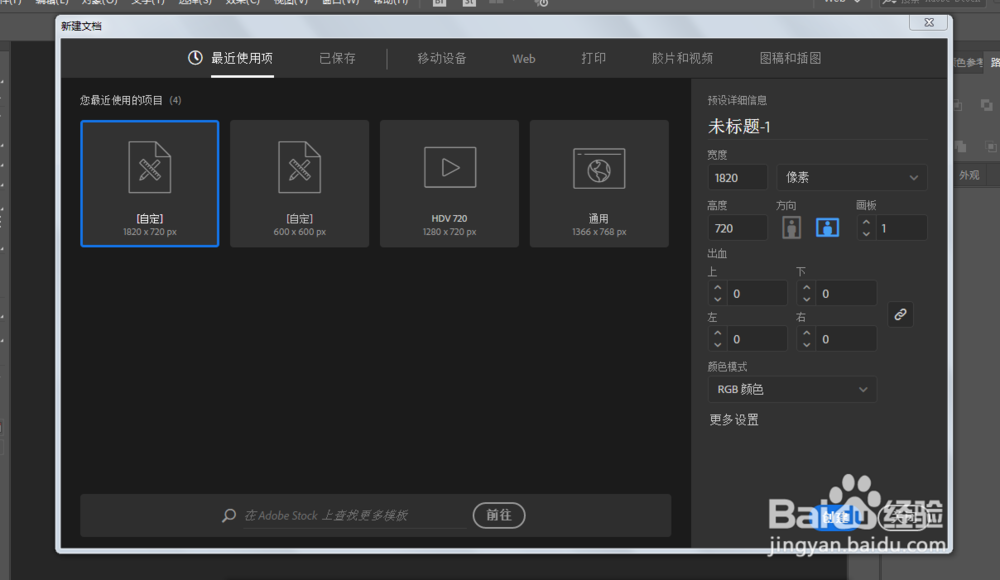
如何用ILLUSTRATOR绘制视错觉艺术线条

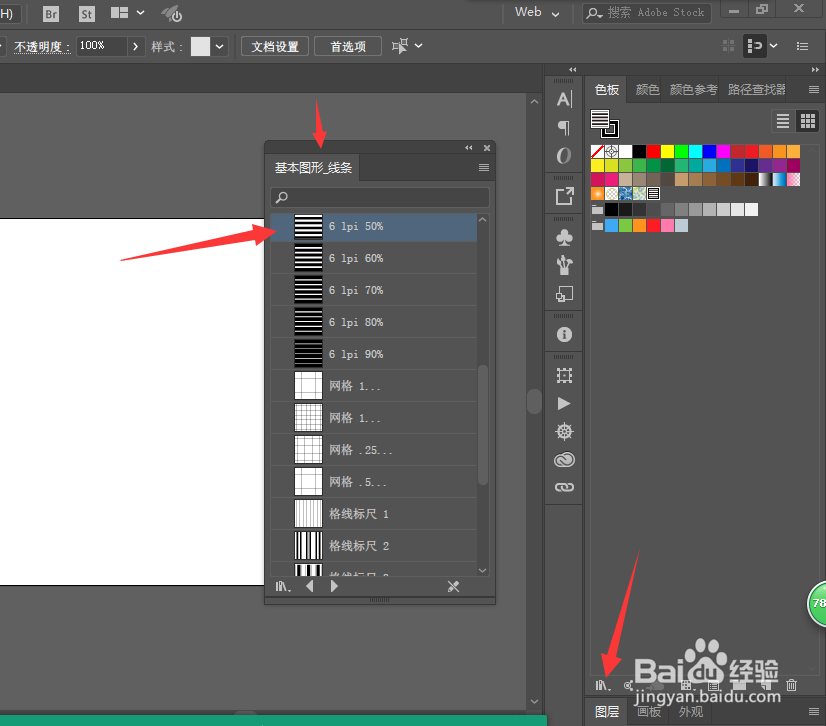
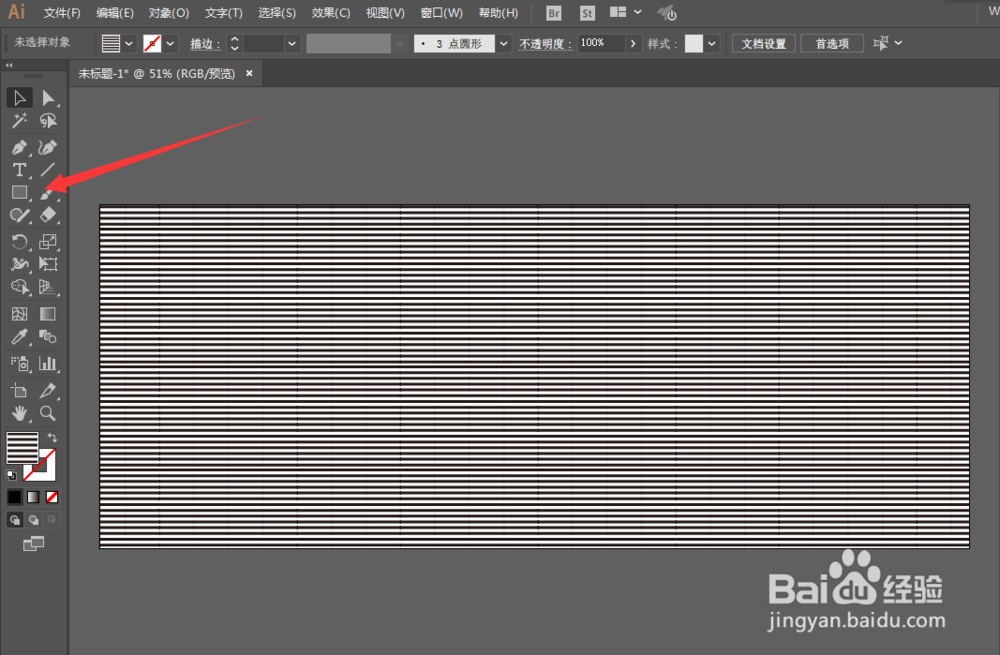
2、选择相应的线条,创建矩形。

如何用ILLUSTRATOR绘制视错觉艺术线条

如何用ILLUSTRATOR绘制视错觉艺术线条

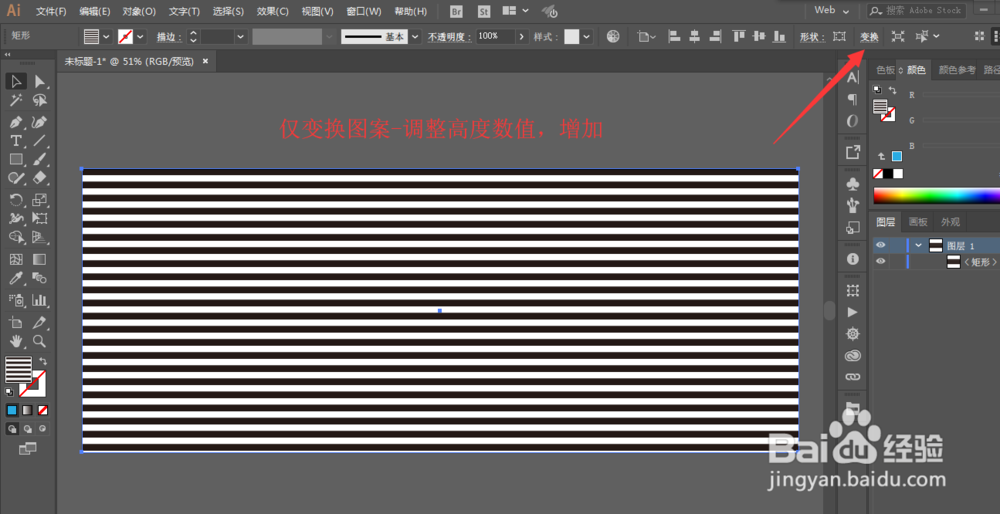
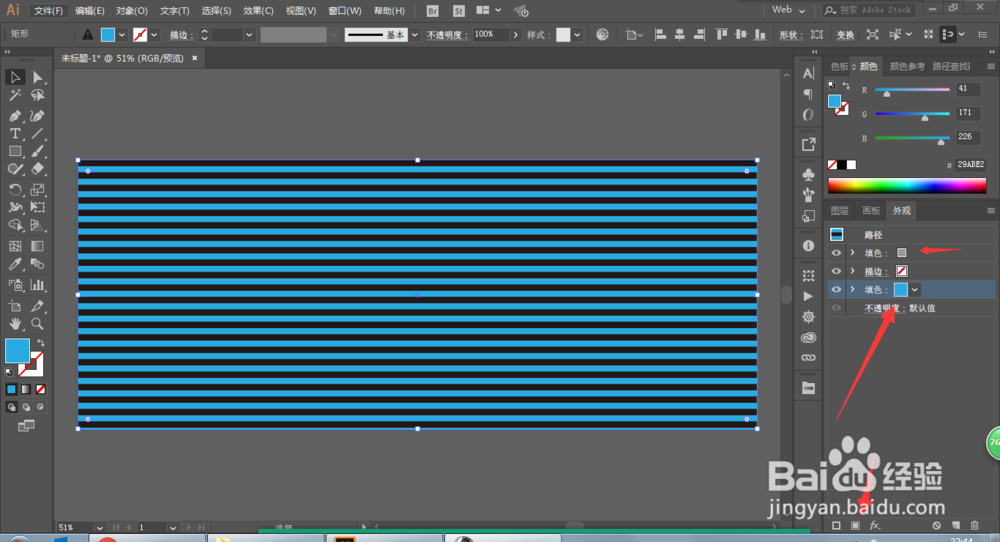
3、调整图案里的线条粗细,填充一个新的底色。

如何用ILLUSTRATOR绘制视错觉艺术线条

如何用ILLUSTRATOR绘制视错觉艺术线条

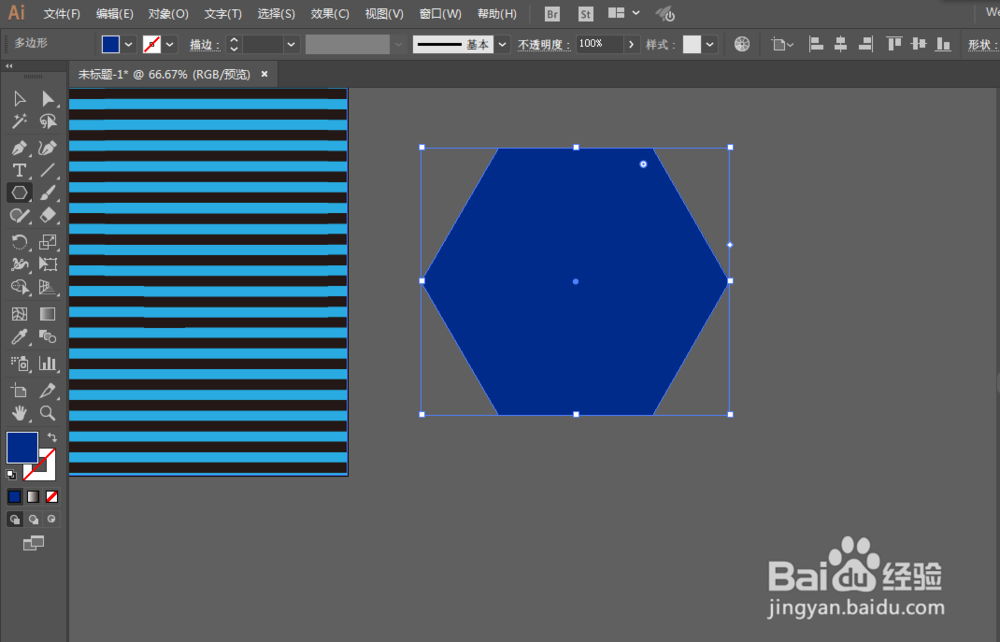
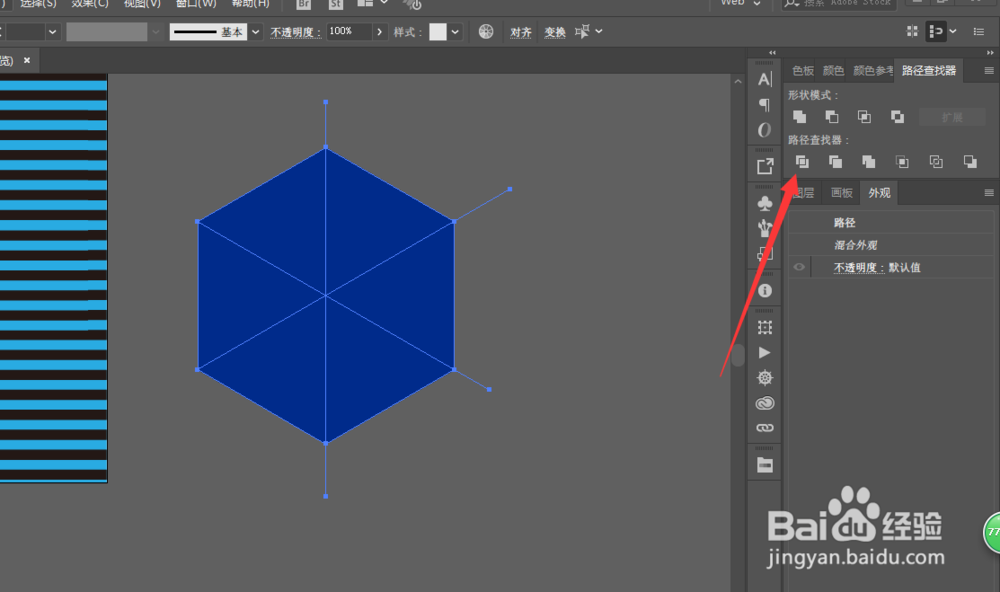
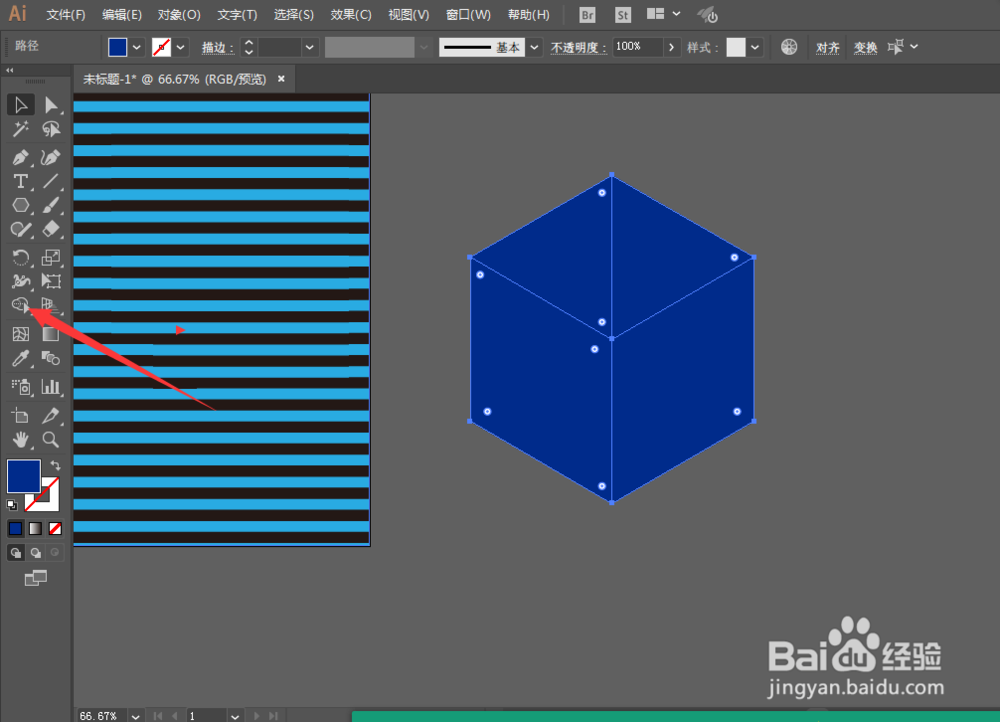
4、创建一个多边形,进行分割,并且用形状生成工具合成相应的部分。

如何用ILLUSTRATOR绘制视错觉艺术线条

如何用ILLUSTRATOR绘制视错觉艺术线条

如何用ILLUSTRATOR绘制视错觉艺术线条

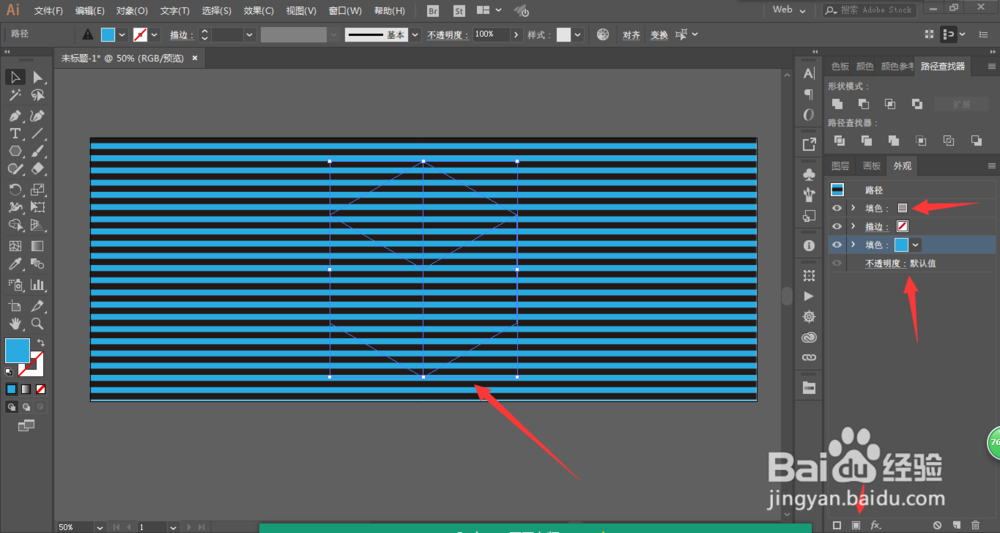
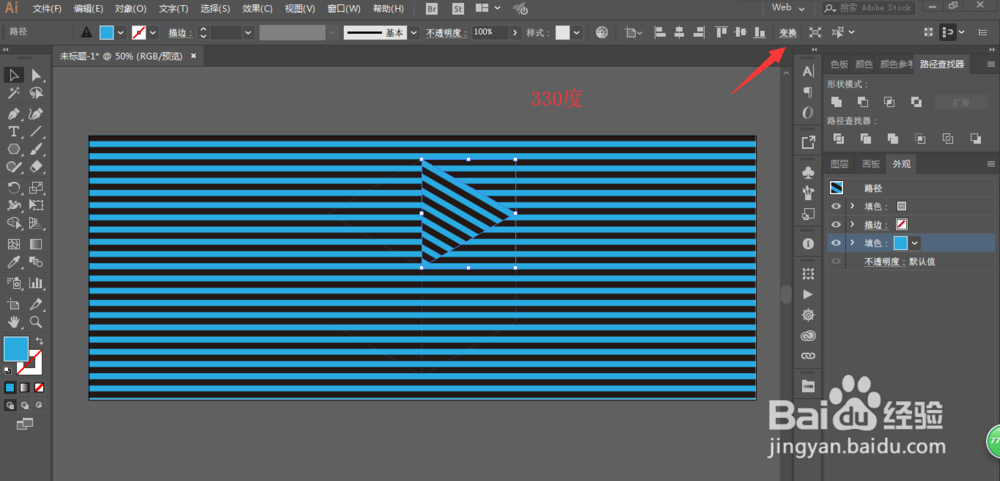
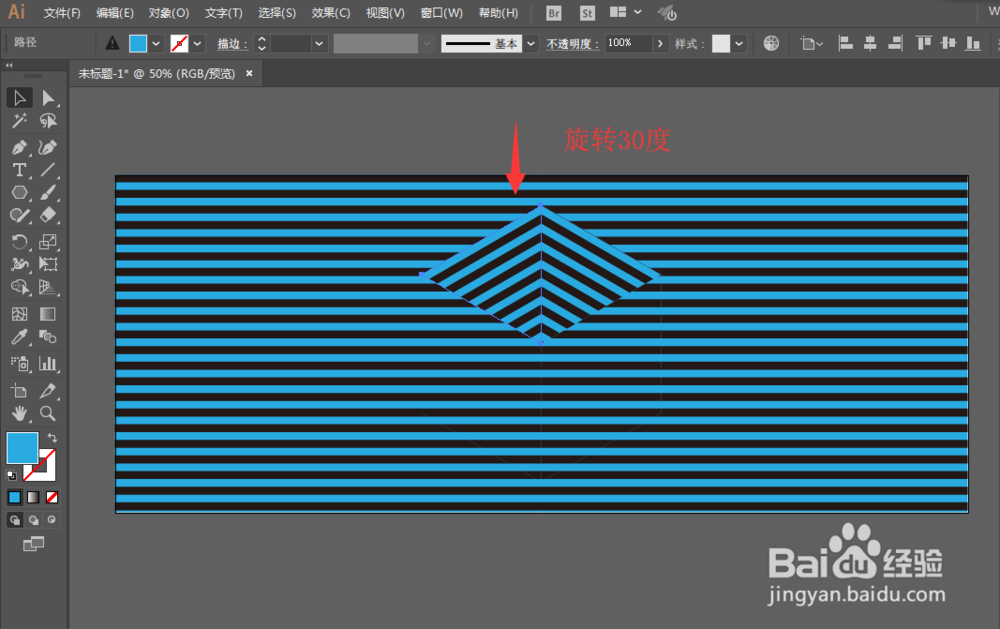
5、调整颜色,调整线条旋转度数。

如何用ILLUSTRATOR绘制视错觉艺术线条

如何用ILLUSTRATOR绘制视错觉艺术线条

如何用ILLUSTRATOR绘制视错觉艺术线条

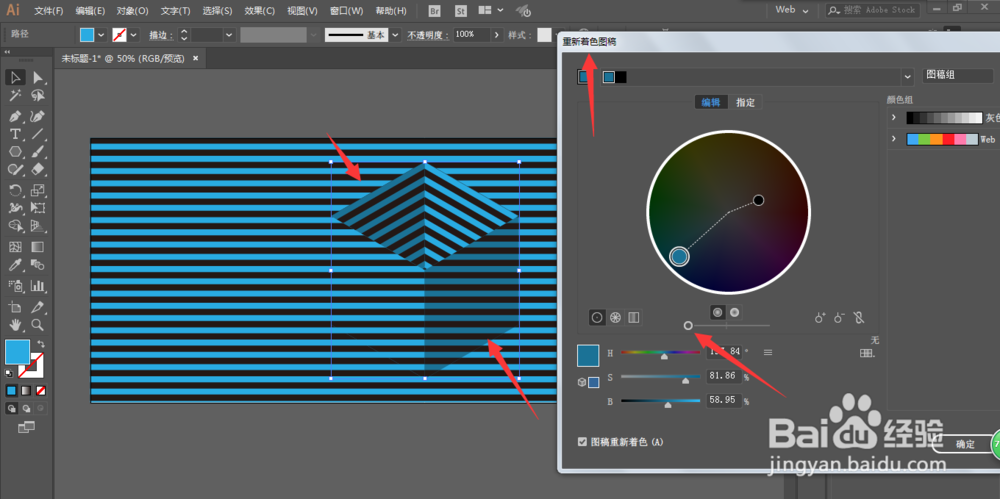
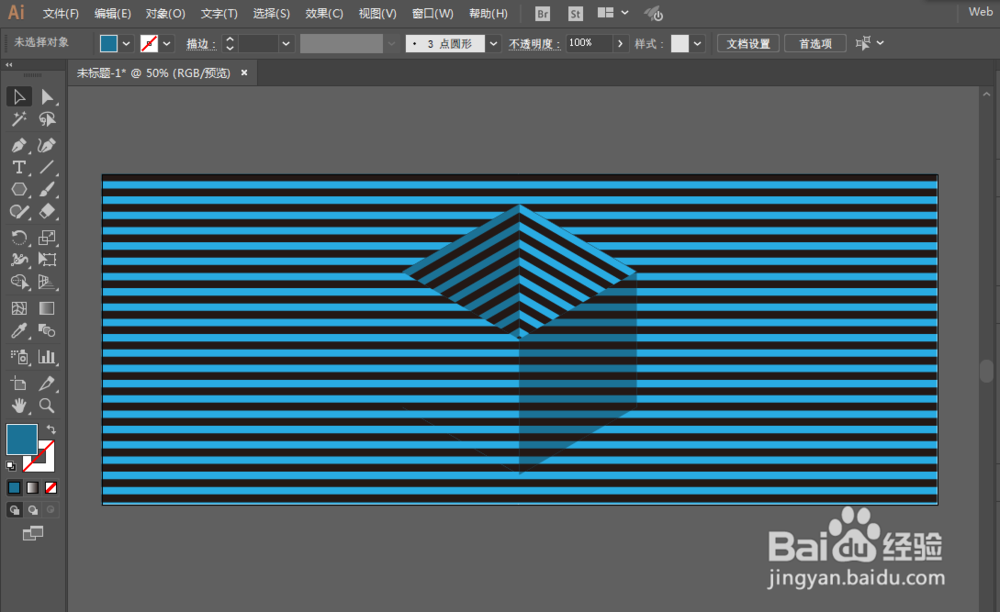
6、重新上色,调整一下即可完成效果。

如何用ILLUSTRATOR绘制视错觉艺术线条

如何用ILLUSTRATOR绘制视错觉艺术线条

  • 防爆声光报警器螺纹的区分
  • CAD中停车停车标识牌的画法
  • 如何使用CAD画灯饰案例
  • CAD将任意角度图形恢复水平/垂直
  • 砌块墙与后砌隔墙交接处应该如何处理?
  • 热门搜索
    西安旅游景点图片 济南周边旅游 乌鲁木齐旅游网 成都旅游门户网 环视旅游网 七月去哪里旅游最好 上海黄山旅游 安徽旅游资讯网 马尔代夫 旅游 延安旅游网