1、鼠标右键我的电脑,弹出菜单里,点击属性

2、点击 高级系统设置

3、点击 高级 -> 性能 -> 设置

4、点击 高级 -> 虚拟内存 -> 更改

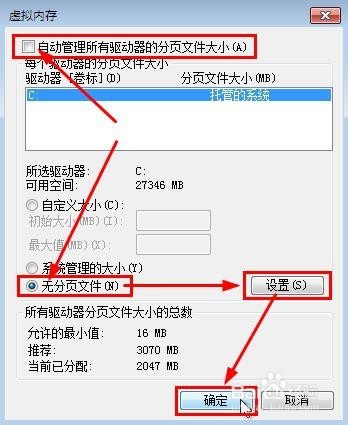
5、去掉“自动管理所有驱动器的分页大小”的勾选;点选“无分页文件“,点击“设置”,确定
6、提示重启,点击确定,重启即可。

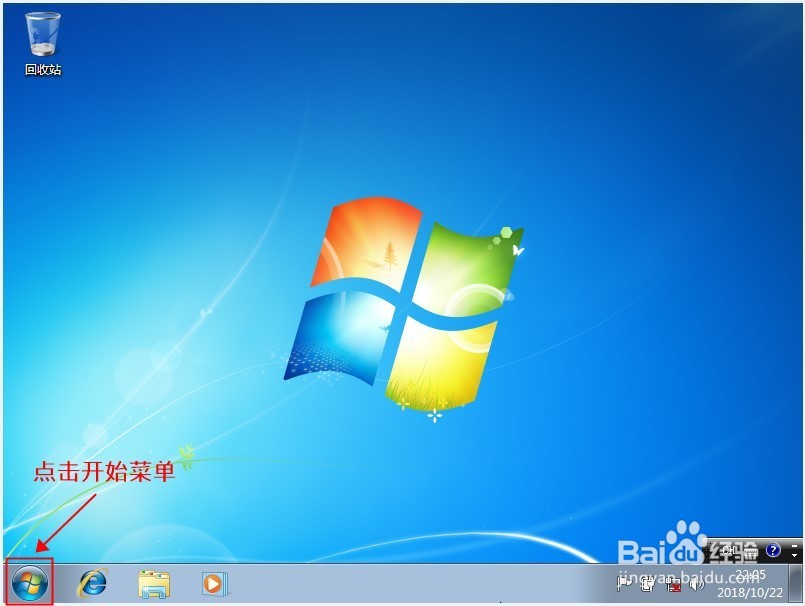
1、点击开始菜单
2、输入 cmd

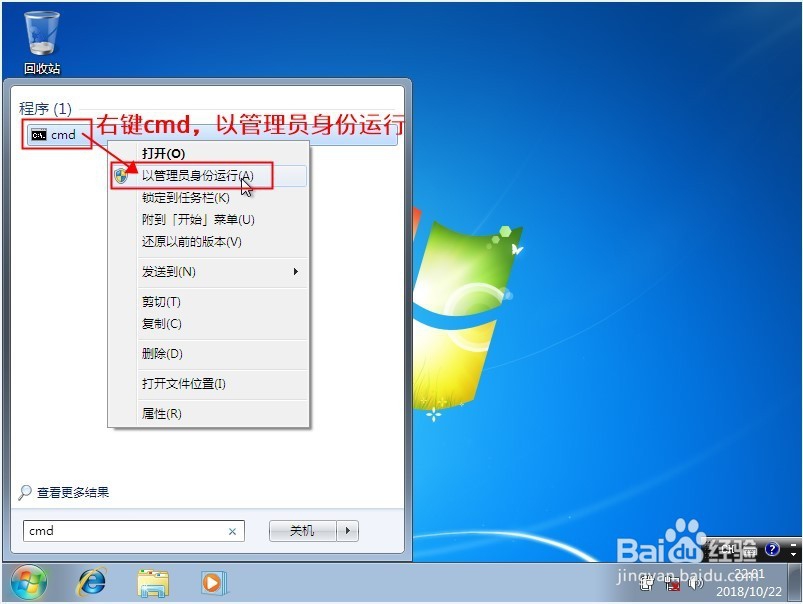
3、右键 cmd,以管理员身份运行
4、点击 是

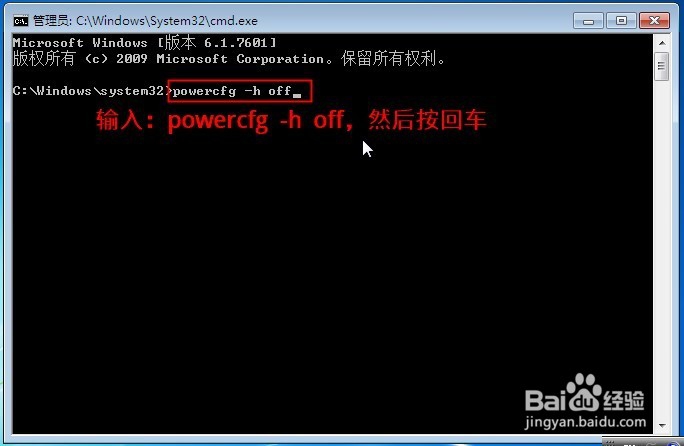
5、输入 powercfg -h off,然后按回车,重启电脑即可。
时间:2026-04-23 07:16:57
1、鼠标右键我的电脑,弹出菜单里,点击属性
2、点击 高级系统设置
3、点击 高级 -> 性能 -> 设置
4、点击 高级 -> 虚拟内存 -> 更改
5、去掉“自动管理所有驱动器的分页大小”的勾选;点选“无分页文件“,点击“设置”,确定
6、提示重启,点击确定,重启即可。
1、点击开始菜单
2、输入 cmd
3、右键 cmd,以管理员身份运行
4、点击 是
5、输入 powercfg -h off,然后按回车,重启电脑即可。
