【视频教程】Excel自动生成一维码条形码二维码

 时间:2026-02-12 12:04:18

1、插入条形码。

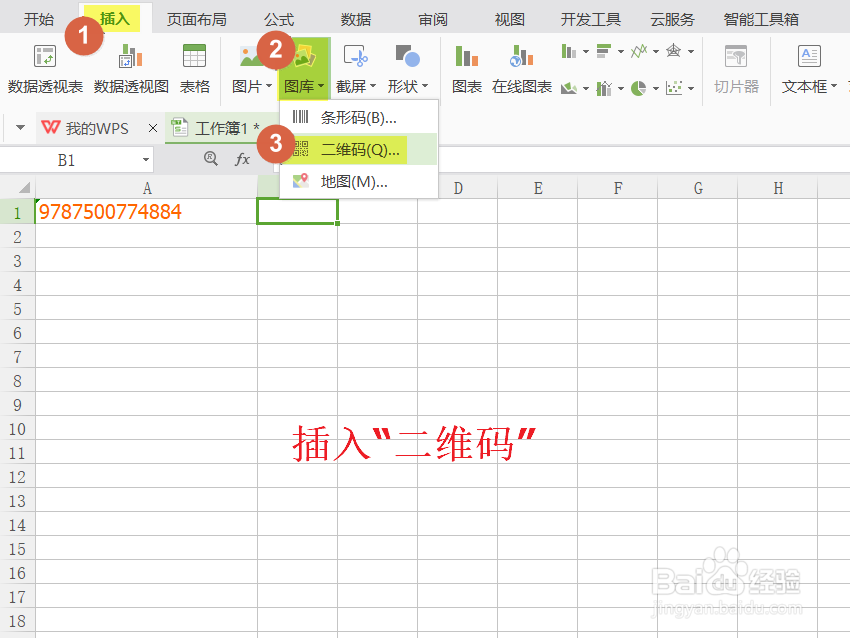
点击“插入”→“图库”→“条形码”。

如果您电脑没有WPS软件,可以参考我的另外一篇教程,如何使用网页版客户端。

【视频教程】Excel自动生成一维码条形码二维码

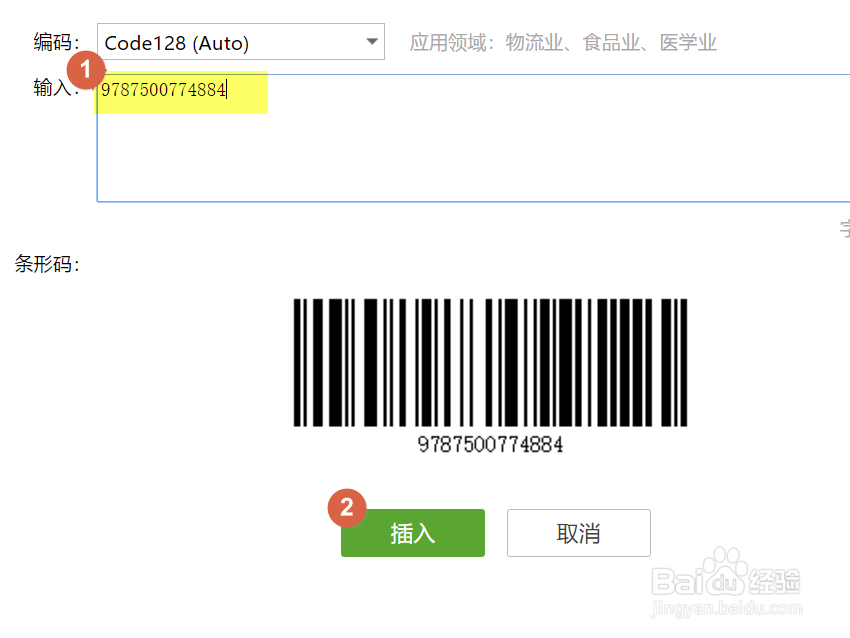
2、填写码文。

填写条形码的码文,注意不要输入数字之间的横线“-”,点击“插入”条形码。
【视频教程】Excel自动生成一维码条形码二维码

3、润色条形码。

如果需要对条形码进行一些润色,比如调整色彩、边框、大小等属性,可以通过右侧快捷按钮进行操作。

【视频教程】Excel自动生成一维码条形码二维码

1、插入二维码。

点击“插入”→“图库”→“二维码”。

【视频教程】Excel自动生成一维码条形码二维码

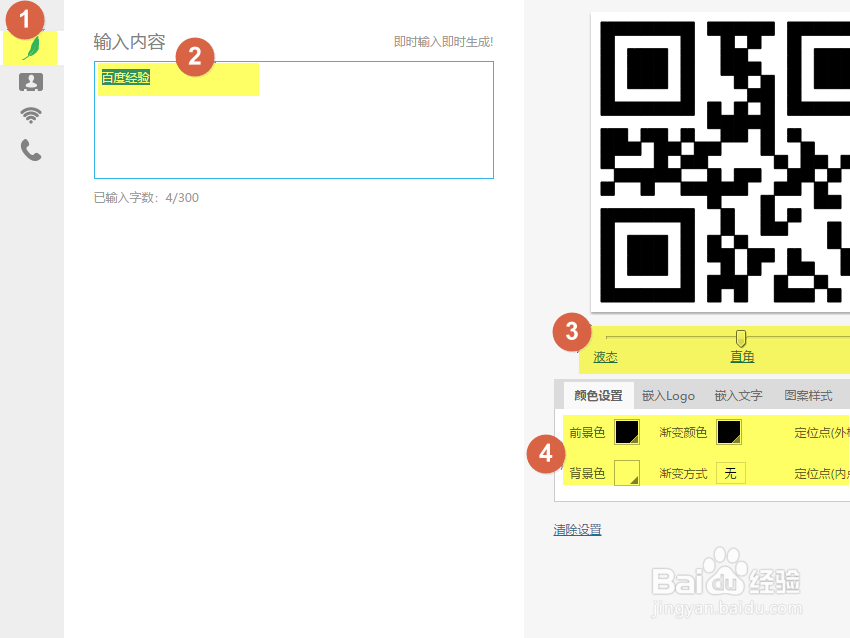
2、输入二维码码文,并定义二维码样式。

选择二维码的类型如网址、电话、WiFi等,修改二维码码块的直角圆角、前景色、背景色等二维码的样式。
【视频教程】Excel自动生成一维码条形码二维码

3、快捷操作后期处理二维码。

在生成二维码右侧有一列快捷按钮,点击可以快速修改二维码的内容和样式。

更多问题,参考如下教程:

【视频教程】Excel自动生成一维码条形码二维码

  • Excel如何生成条形码
  • excel该如何生成条形码
  • 在Excel中如何生成条形码或二维码
  • Excel如何使用QRCODZXING函数获取条形码
  • 如何在EXCEL中批量生成条形码
  • 热门搜索
    南昌旅游景点大全 东北旅游景点大全 大连旅游租车 太原旅游公司 辽源旅游 春节去哪旅游好 朝鲜旅游一次多少钱 墨江旅游 上海旅游点 日照旅游局