如何给PPT图片进行遮罩处理?

 时间:2026-02-14 01:12:03

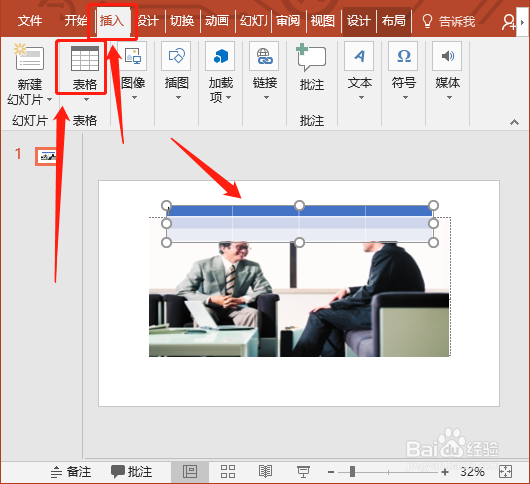
1、首先我们单击“图片”。

如何给PPT图片进行遮罩处理?

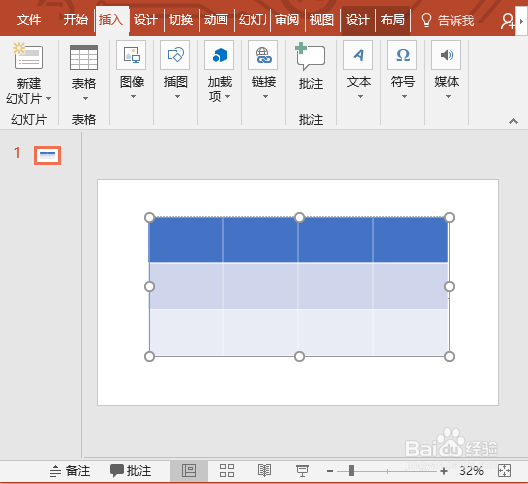
2、接着单击拖动鼠标,以插入一个三行四列的表格为例。

如何给PPT图片进行遮罩处理?

3、拖动图片大小,使之与图片对齐。

如何给PPT图片进行遮罩处理?

4、接着删除表格边框,单击“边框”。按“Ctrl+X”,将图片剪切。

如何给PPT图片进行遮罩处理?

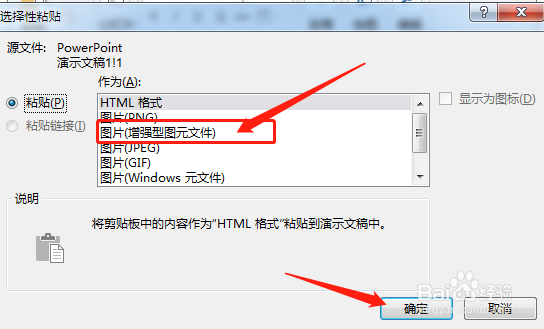
5、接着按“Ctrl+Alt+v”,调出对话框,选中增强型图文文件,并确认。
如何给PPT图片进行遮罩处理?

6、鼠标右击,选择组合,点击“取消组合”。

如何给PPT图片进行遮罩处理?

7、点击“是”。

如何给PPT图片进行遮罩处理?

8、单击鼠标右键,选择取消组合。

如何给PPT图片进行遮罩处理?

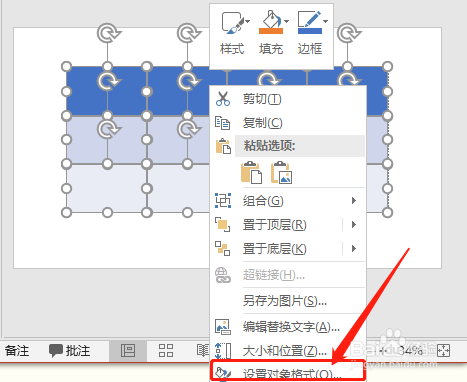
9、同样的鼠标右键单击,点击“设置对象格式”。

如何给PPT图片进行遮罩处理?

10、单击填充,选择“纯色填充”。

如何给PPT图片进行遮罩处理?

11、设置填充色为黑色,透明度为百分之85。

如何给PPT图片进行遮罩处理?

12、选中灰色小方格并按delete键。

如何给PPT图片进行遮罩处理?

13、间隔删除部分灰色遮罩,明暗相间的小方格增强了图片的设计感。

如何给PPT图片进行遮罩处理?

  • PPT遮罩效果怎么制作
  • PPT如何给图片添加遮罩效果
  • PPT中怎么制作文字遮罩动画
  • ppt怎么做遮挡物移开的效果
  • 怎样在PPT中使图片按照你设计的路线运动
  • 热门搜索
    去台湾旅游 保定旅游 关于旅游的作文 西沙群岛旅游 柬埔寨旅游 舟山旅游攻略 苏州旅游 去泰国旅游要多少钱 湖北旅游 安徽旅游