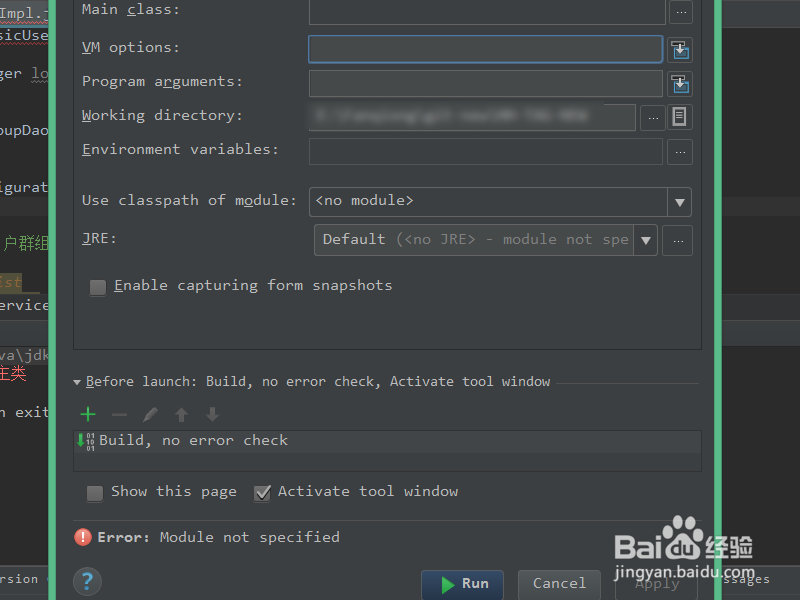
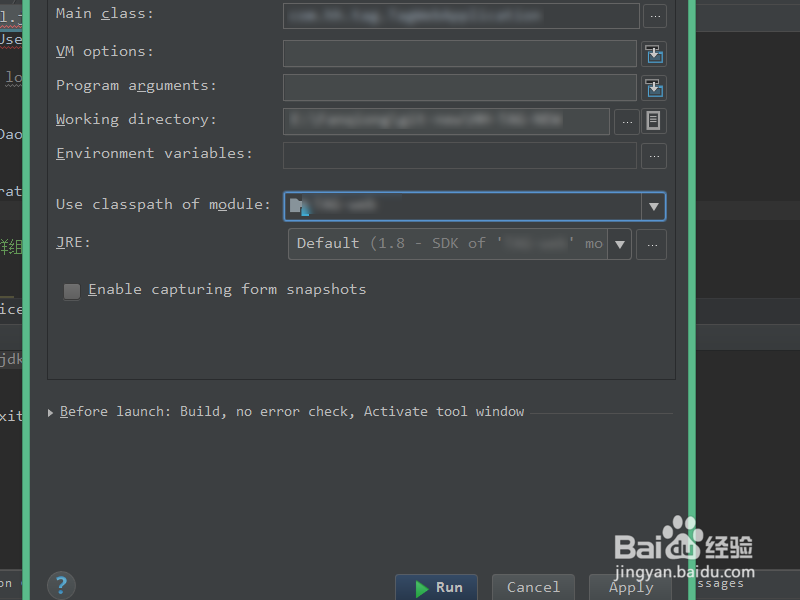
1、首先打开idea,点击菜单栏上的Run-->Edit Configurations...进入到设置页面,如下图所示。

2、然后点击Defaults-->Application,这里设置所有的,点击右侧的+号,我们在弹出的页面选择Build,no error check,设置完点击Apply应用即可。

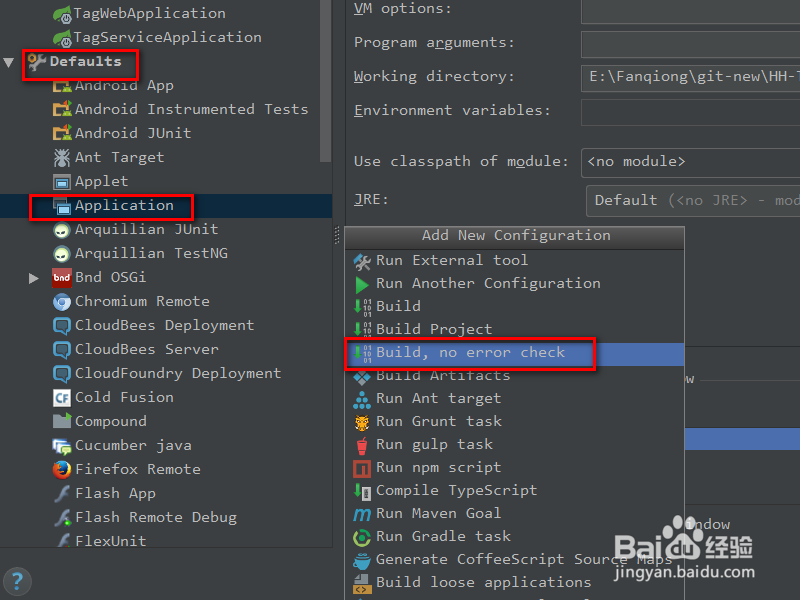

3、删除之前的Build配置,点击上面的-号即可,或者可以点击Build前面的向下的箭头,向下移动,如下图所示。

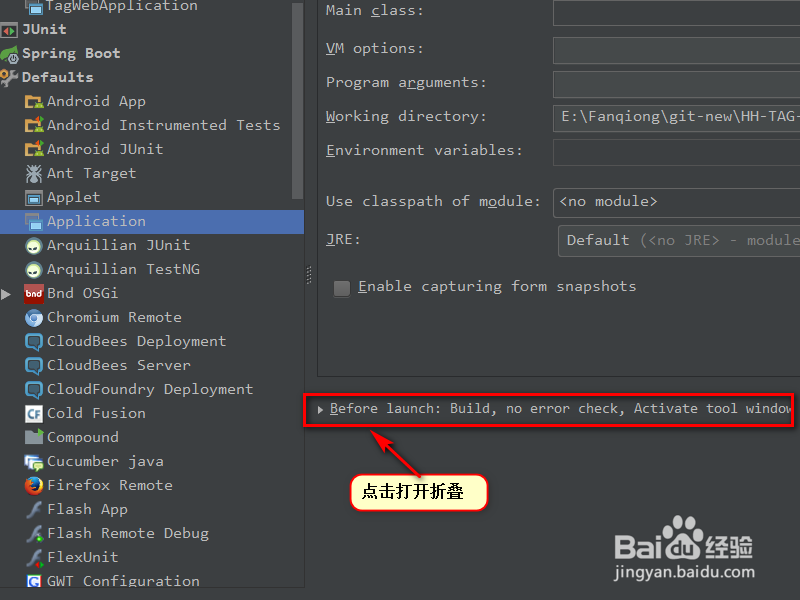
4、若打开找不到上述步骤的+号或-号等,点击Application会在右侧看到向右的三角符号,点击Before launch:Build,no error check 便可打开折叠,然后再进行设置。
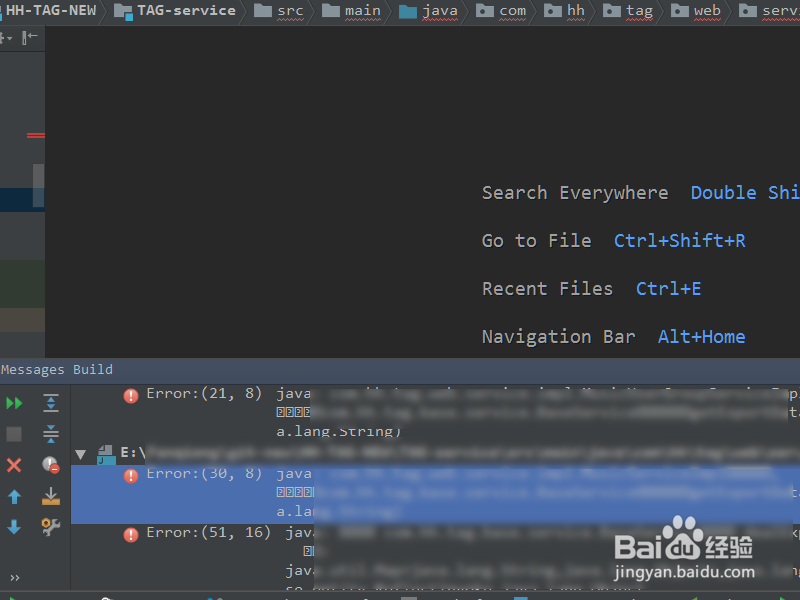
5、设置前,若代码中有报错,idea会有红色的报错提醒,在报错的情况下启动项目,结果如下所示,不能正常启动,设置完成后便可以正常启动,不会有任何报错信息。
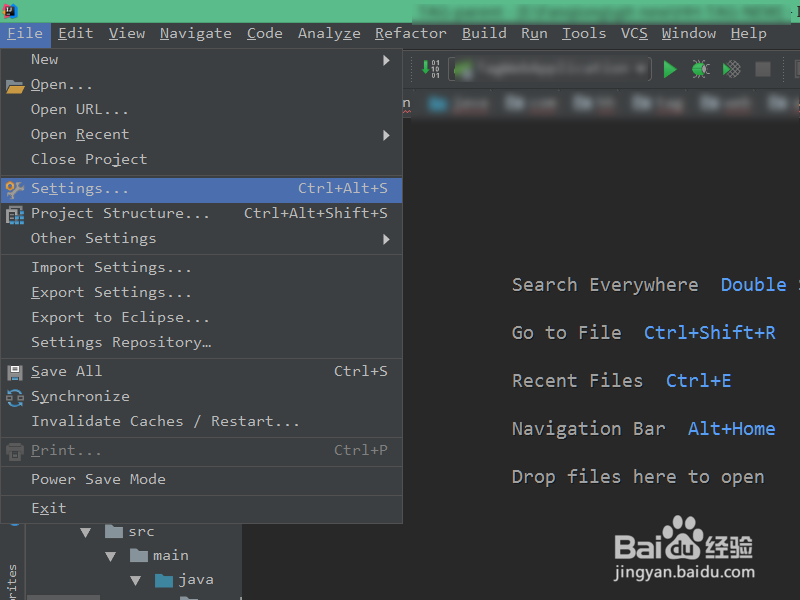
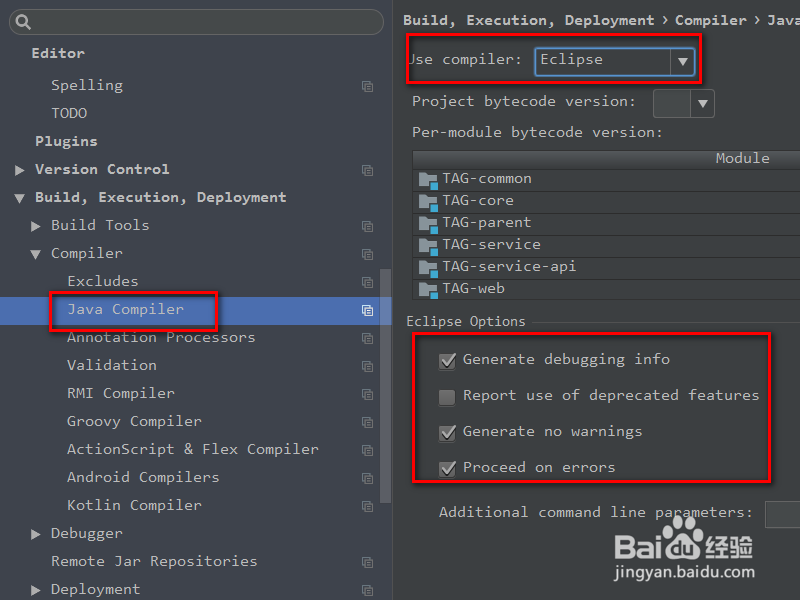
1、首先点击菜单栏上的File-->Settings打开配置页面,在Build,Execution,Deployment下找到Compiler-->Java Compiler,然后在右侧上方选择Eclipse,下方进行如下图所示的勾选即可。
2、启动Application时,点击启动按钮,会进入到如下图所示的配置页面,配置完即可正常启动。