1、首先打开电脑上的猎豹浏览器。

2、然后点击进入左上角的猎豹图标。

3、在这里点击进入设置选项。

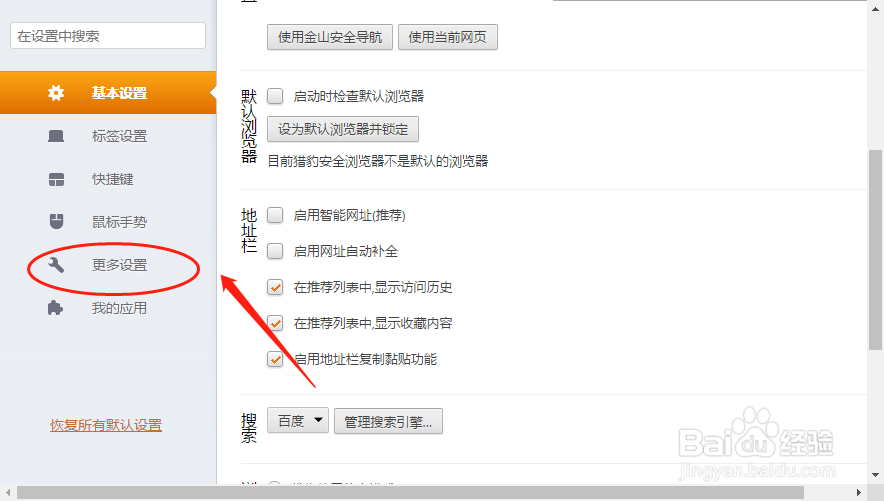
4、然后点击左侧更多设置。
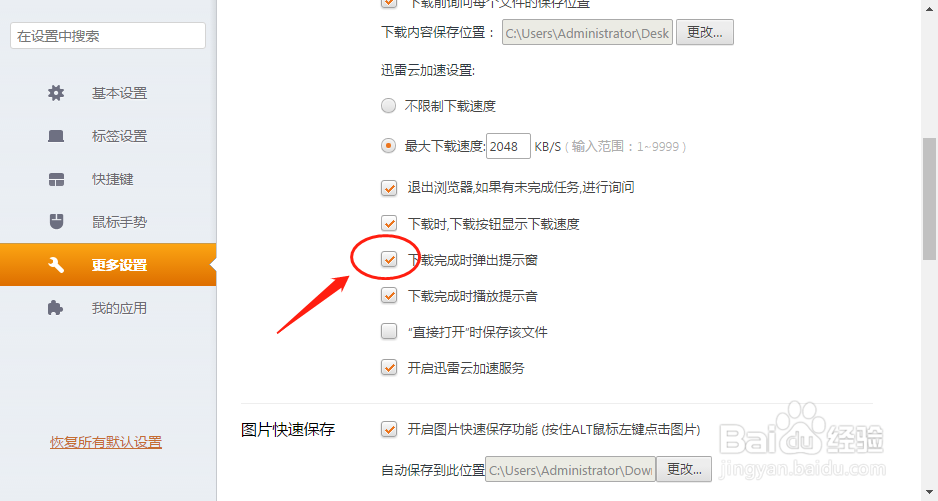
5、继续找到下载完成时弹出提示窗。

6、然后将前面的复选框勾选上即可。
1、1、打开猎豹浏览器,进入设置界面。
2、点击进入左侧的更多设置。
3、最后勾选下载完成时弹出提示窗。
时间:2026-04-22 12:52:25
1、首先打开电脑上的猎豹浏览器。
2、然后点击进入左上角的猎豹图标。
3、在这里点击进入设置选项。
4、然后点击左侧更多设置。
5、继续找到下载完成时弹出提示窗。
6、然后将前面的复选框勾选上即可。
1、1、打开猎豹浏览器,进入设置界面。
2、点击进入左侧的更多设置。
3、最后勾选下载完成时弹出提示窗。
