怎样使用word文本框高级功能

 时间:2026-02-12 22:51:52

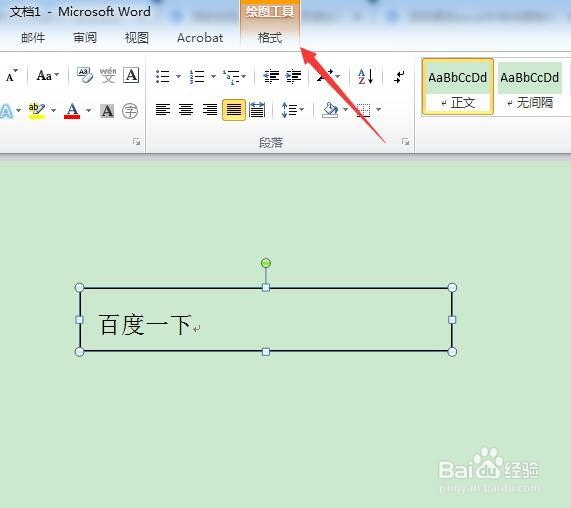
1、在word中选中已有的文本框,word将自动多出一个绘图工具,以便对文本框进行各种细致化编辑设置,如下图片所示。
怎样使用word文本框高级功能

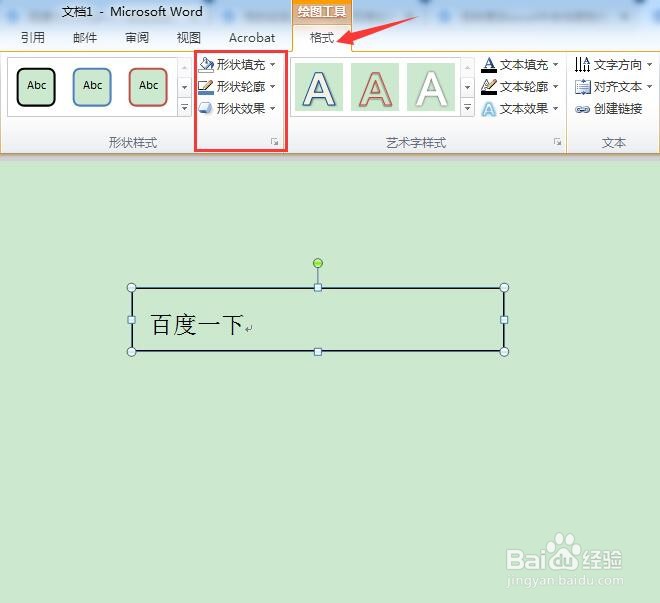
2、点击绘图工具的格式按钮,将word文本框的所有编辑功能均展现出来了,如下图捕低片所示。
怎样使用word文本框高级功能

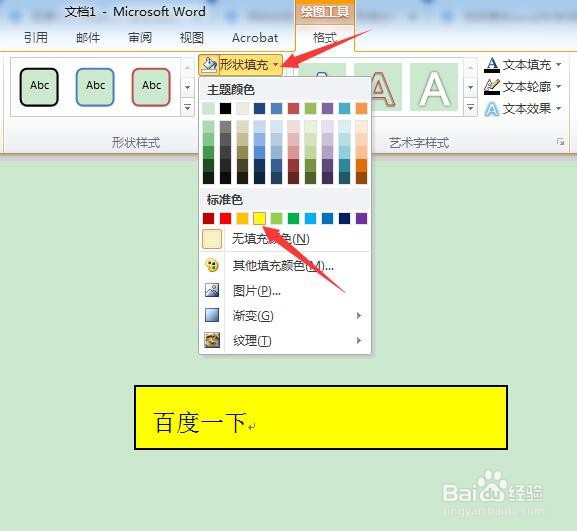
3、点击word形状填充右侧的下三角形符号,弹出颜色配良英色对话框,任选一个自己喜好的颜色,如下图片所示。
怎样使用word文本框高级功能

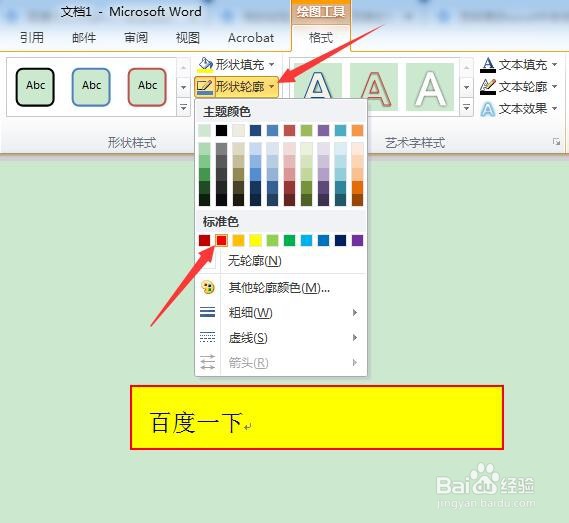
4、点击word形状轮廓右侧的下三角形符号,茄婶岔在弹出的颜色配色对话框中,选择一个颜色作为轮廓颜色,如下图片所示。
怎样使用word文本框高级功能

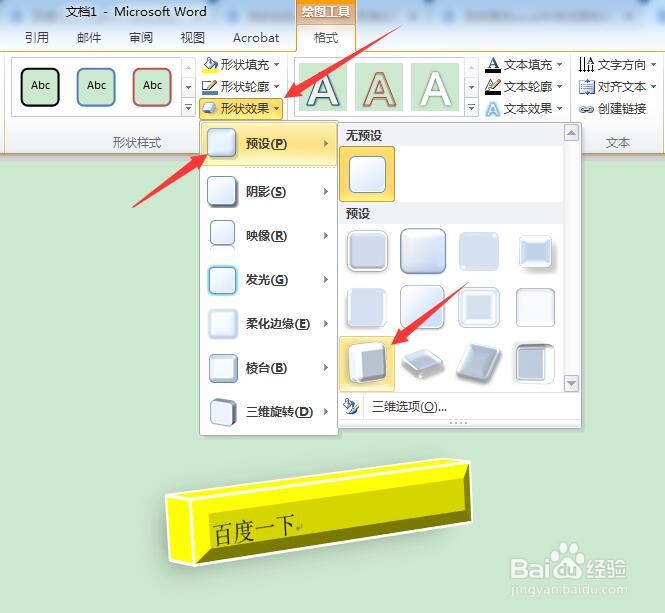
5、点击word形状效果右侧的下三角形符号,在弹出的效果中选择一个自己的要想的效果,如下图片所示。
怎样使用word文本框高级功能

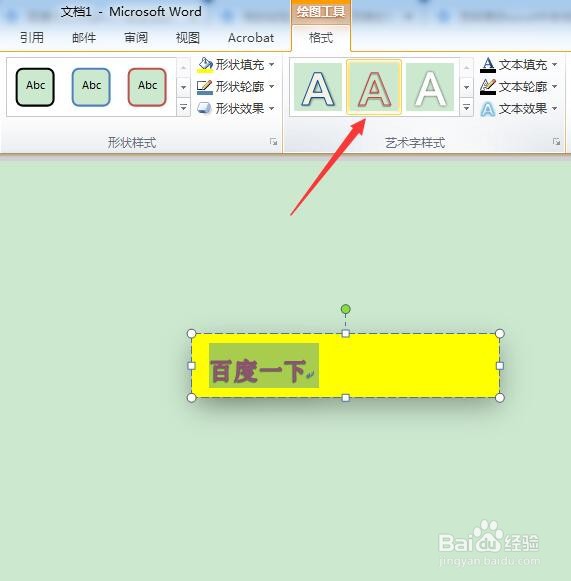
6、选中文本框中的文字,点击word艺术字样式中的填充样式,任选一个,如下图片所示。
怎样使用word文本框高级功能

  • word页眉页脚之重新编号与奇偶设置
  • word设置进入页眉页脚提示流程
  • 在word中,保护文档可以通过什么实现
  • Word如何插入心形
  • Word怎么在页眉中插入可自动更新的日期时间信息
  • 热门搜索
    肇庆旅游 欣欣旅游 巽寮湾旅游攻略 斯里兰卡旅游 会议旅游 去北京旅游攻略 桂林旅游自由行攻略 宣城旅游 泸州旅游 黔东南旅游