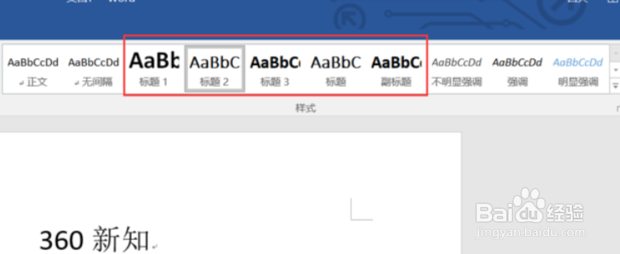
1、打开word,如果要做目录就要在【开始】的【样式】栏中选择红框中的内容。注意:这一步最关键,不然一会儿系统检测不出来,无法自动生成目录。
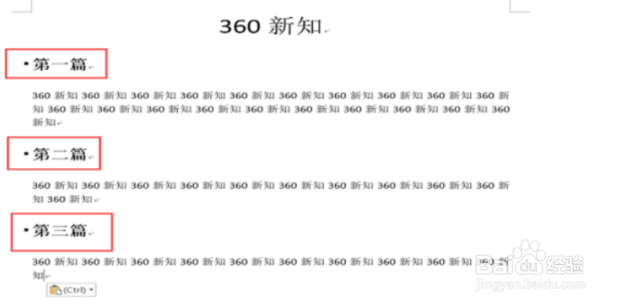
2、如图,做好标题。
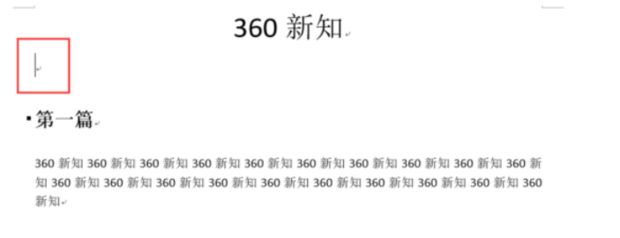
3、将光标移至放置目录的地方。
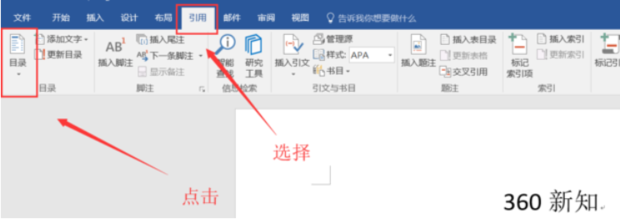
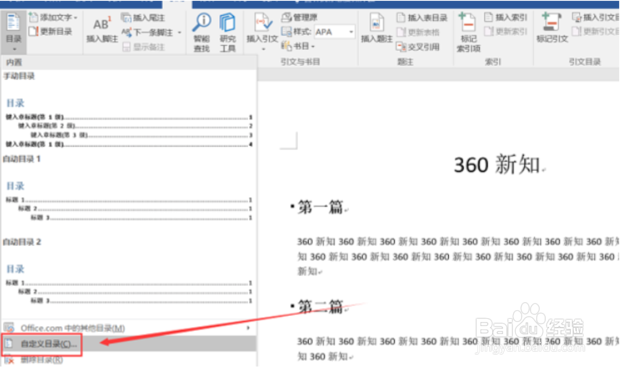
4、在工具栏中选择【引用】,点击【目录】。
5、点击【自定义目录】。
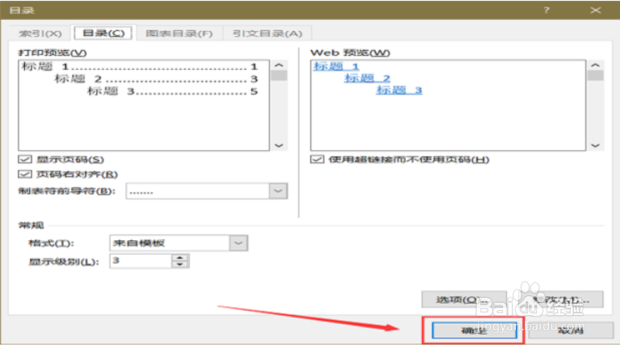
6、点击【确定】。
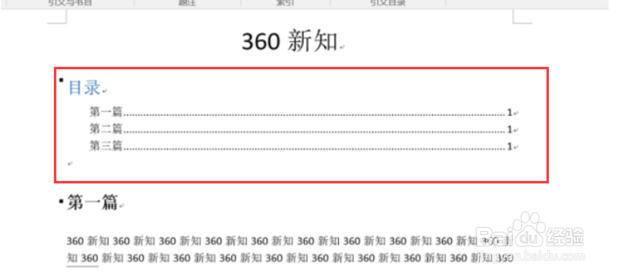
7、现在目录就自动生成了,效果如图。请大家参考。
时间:2026-04-22 11:20:41
1、打开word,如果要做目录就要在【开始】的【样式】栏中选择红框中的内容。注意:这一步最关键,不然一会儿系统检测不出来,无法自动生成目录。
2、如图,做好标题。
3、将光标移至放置目录的地方。
4、在工具栏中选择【引用】,点击【目录】。
5、点击【自定义目录】。
6、点击【确定】。
7、现在目录就自动生成了,效果如图。请大家参考。
