如何添加自定义超链接PPT动作按钮?

 时间:2026-04-30 02:07:06

1、在自定义功能区找到“插入”→“插图”→“形状”

如何添加自定义超链接PPT动作按钮?

2、单击“形状”,找到“动作按钮”下的“动作按钮:自定义”

如何添加自定义超链接PPT动作按钮?

3、在空白区域插入适当大小的自定义动作按钮。

如何添加自定义超链接PPT动作按钮?

4、在“超链接到”下单击“幻灯片...”

如何添加自定义超链接PPT动作按钮?

5、找到“天安门”,然后单击“确定”

如何添加自定义超链接PPT动作按钮?

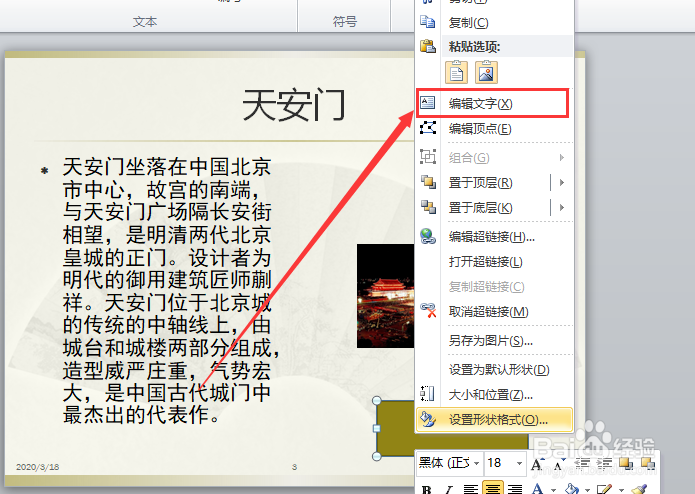
6、鼠标右击自定义动作按钮,单击“编辑文字”

如何添加自定义超链接PPT动作按钮?

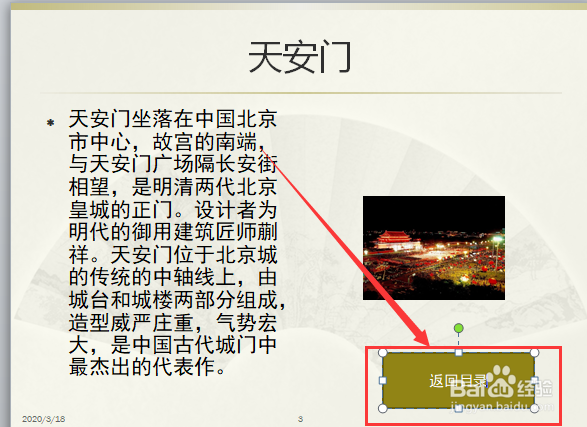
7、输入“返回目录”四个字,即可完成。

如何添加自定义超链接PPT动作按钮?

1、1.在自定义功能区找到“插入”→“插图”→“形状”

2.单击“形状”,找到“动作按钮”下的“动作按钮:自定义”

3.在空白区域插入适当大小的自定义动作按钮。

4.在“超链接到”下单击“幻灯片...”

5.找到“天安门”,然后单击“确定”

6.鼠标右击自定义动作按钮,单击“编辑文字

7.输入“返回目录”四个字,即可完成。

  • PPT幻灯片中如何怎样插入动作设置
  • ppt演示文稿如何设置自定义按钮
  • 自定义动作按钮怎么设置文字
  • ppt怎么添加动作按钮并超链接
  • 如何设置幻灯片在展台浏览模式
  • 热门搜索
    大连旅游景点地图 旅游报名 福建漳州旅游 旅游百事通旅行社 旅游纪念品创意设计 南昌旅游团 旅游的作文 黄金假日旅游网 青海旅游网 东南亚旅游报价