Visio2016中文本替换的基本操作方法

 时间:2026-04-21 22:12:51

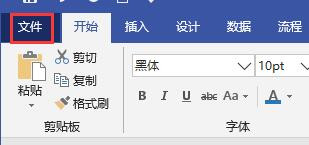
1、新建一个Visio2016文档,打开后点击菜单栏【文件】。
Visio2016中文本替换的基本操作方法

2、左侧菜单栏点击“新建”,选择“基本框图”。

Visio2016中文本替换的基本操作方法

3、基本框图创建成功后,从左侧形状窗口中选择一个矩形,拖动到绘图页面,并输入文本:“文本替换:蓝色”。

Visio2016中文本替换的基本操作方法

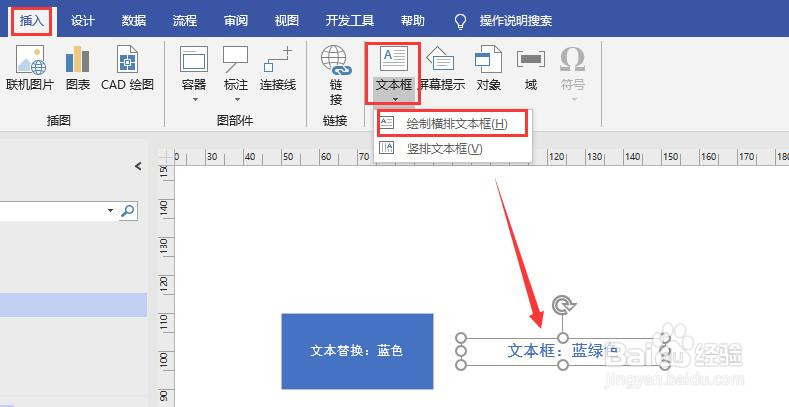
4、点击菜单栏【插入】,点击【文本框】,在页面中插入一个横排文本框,并输入内容:“文本框:蓝绿色”。
Visio2016中文本替换的基本操作方法

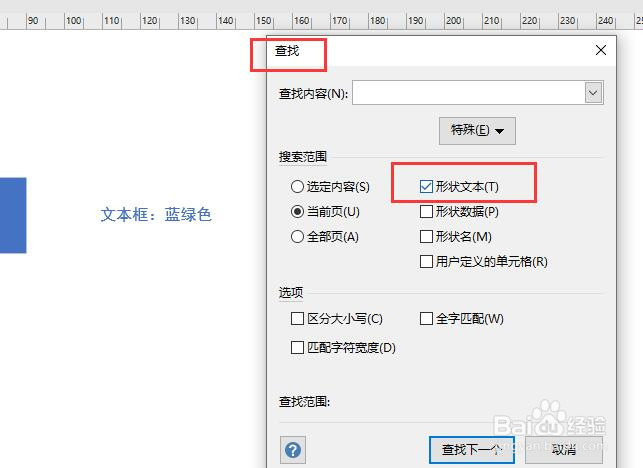
5、点击菜单栏【开始】,在最右侧中点击【查找】,打开查找对话框,在搜索范围中选中形状文本。
Visio2016中文本替换的基本操作方法

Visio2016中文本替换的基本操作方法

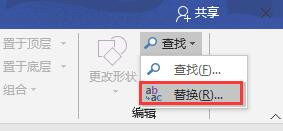
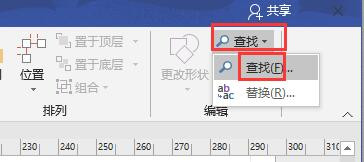
6、关闭查找页面。再次点击【查找】,下拉列表中点击“替换”。

Visio2016中文本替换的基本操作方法

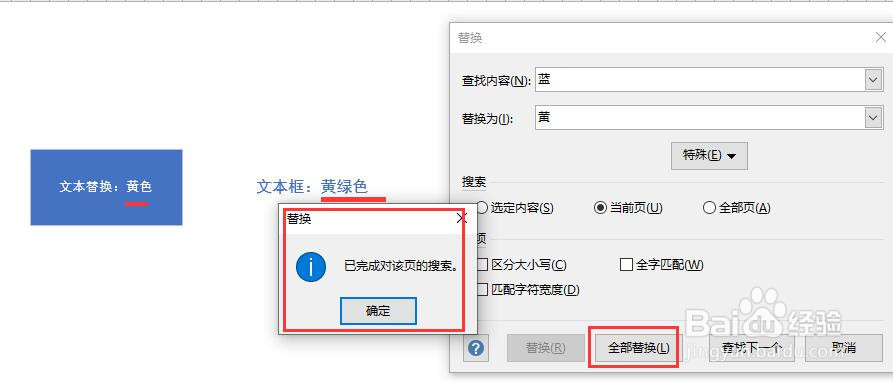
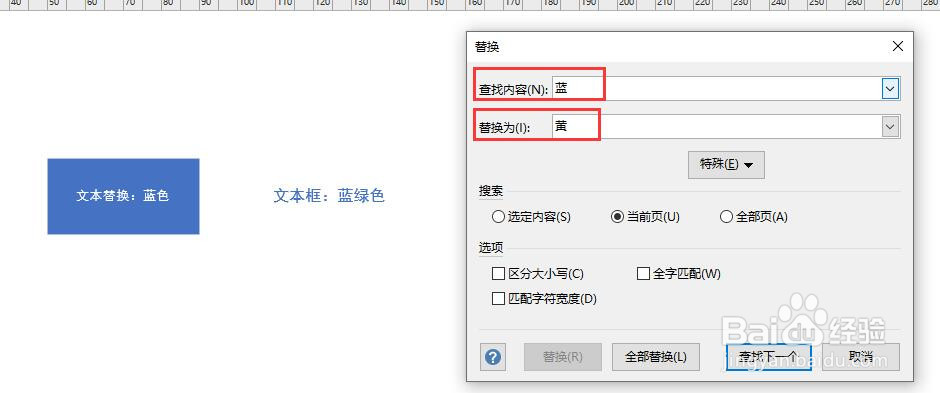
7、打开替换对话框,查找内容输入“蓝”,替换为输入“黄”。搜索范围为当前页。
Visio2016中文本替换的基本操作方法

8、点击“替换全部”,则当前页中的文本蓝都替换成了黄,并弹出完成提示框。

Visio2016中文本替换的基本操作方法

  • visio文本框怎样调节大小和文字位置
  • Visio中各图形怎样一键自动对齐
  • 怎样修改word文档中的visio图
  • 怎么在Word文档中插入Visio?
  • visio怎样增加连接点
  • 热门搜索
    婺源旅游 旅游景点推荐 厦门旅游攻略 去旅游 旅游日记 桂林旅游攻略 西安旅游股票 泰国旅游 赣州旅游 涠洲岛旅游