1、打开PS软件之后,点击文件选项在文件选项的下拉菜单中单击打开选项,打开添加斜面和浮雕效果的图片素材。

2、打开图片后,点击右侧图层的文字层。

3、然后单击添加图层样式按钮,在下拉列表中选择斜面和浮雕选项。
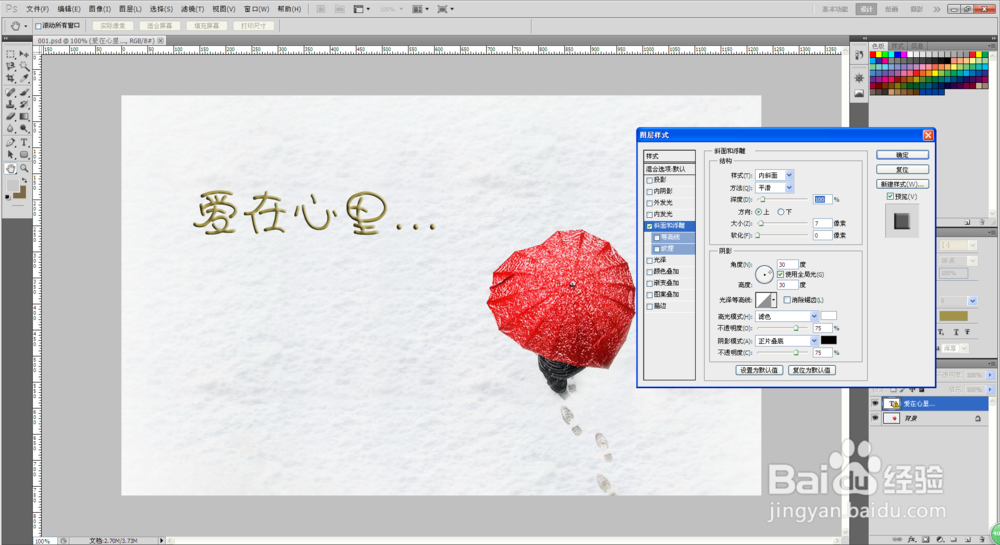
4、在弹出的图层样式对话框中,将样式改为外斜面,将方法设置为雕刻清晰,将大小设置为0像素,将不透明度设置为17%、

5、设置完成之后,点击确定选项,图片上的文字就添加好斜面和浮雕的效果了。
时间:2026-04-23 06:17:06
1、打开PS软件之后,点击文件选项在文件选项的下拉菜单中单击打开选项,打开添加斜面和浮雕效果的图片素材。
2、打开图片后,点击右侧图层的文字层。
3、然后单击添加图层样式按钮,在下拉列表中选择斜面和浮雕选项。
4、在弹出的图层样式对话框中,将样式改为外斜面,将方法设置为雕刻清晰,将大小设置为0像素,将不透明度设置为17%、
5、设置完成之后,点击确定选项,图片上的文字就添加好斜面和浮雕的效果了。
