WPS表格中如何制作球体效果

 时间:2026-02-12 03:45:18

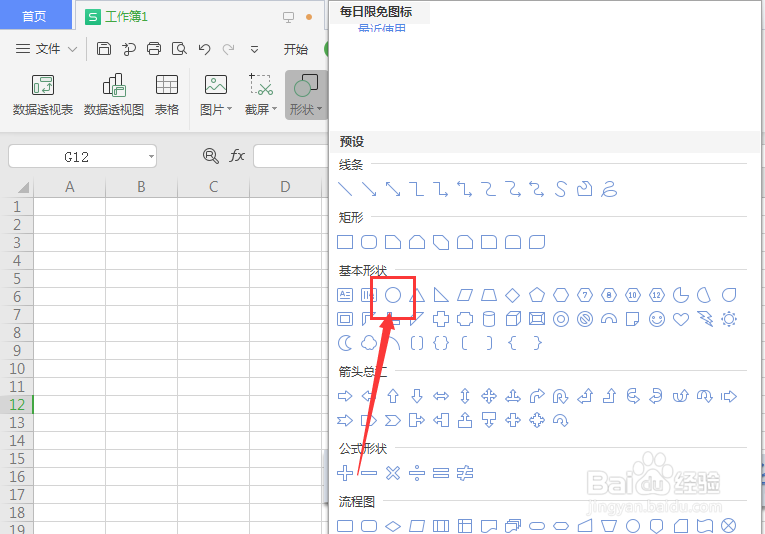
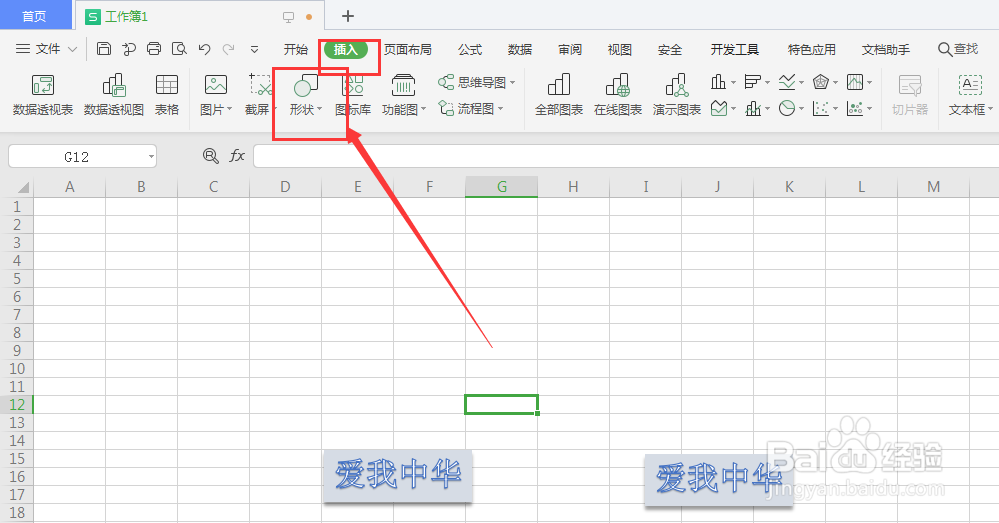
1、打开WPS工作表格文件,选择插入形状属性
WPS表格中如何制作球体效果

2、打开形状面板,选择椭圆形状

WPS表格中如何制作球体效果

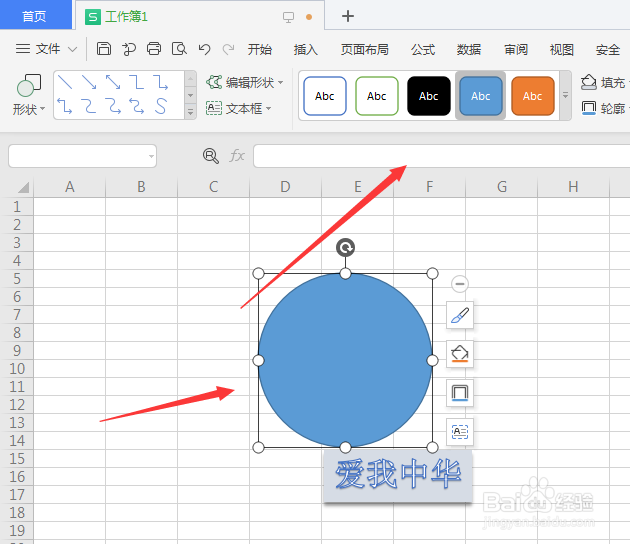
3、然后按住shift键绘制得到正圆形状

WPS表格中如何制作球体效果

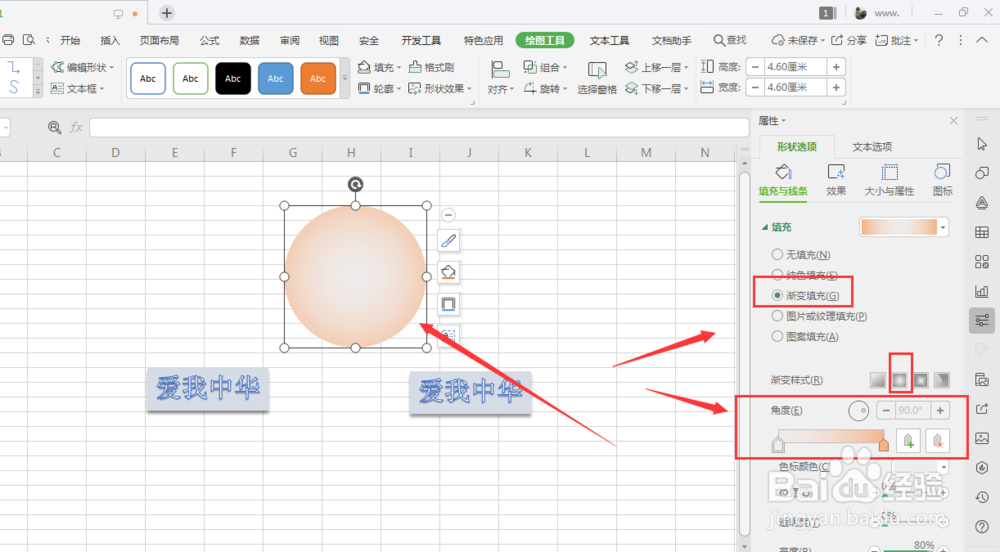
4、打开填充面板栏,选择其中的渐变选项

WPS表格中如何制作球体效果

5、打开渐变面板栏,选择径向渐变调整渐变的颜色

WPS表格中如何制作球体效果

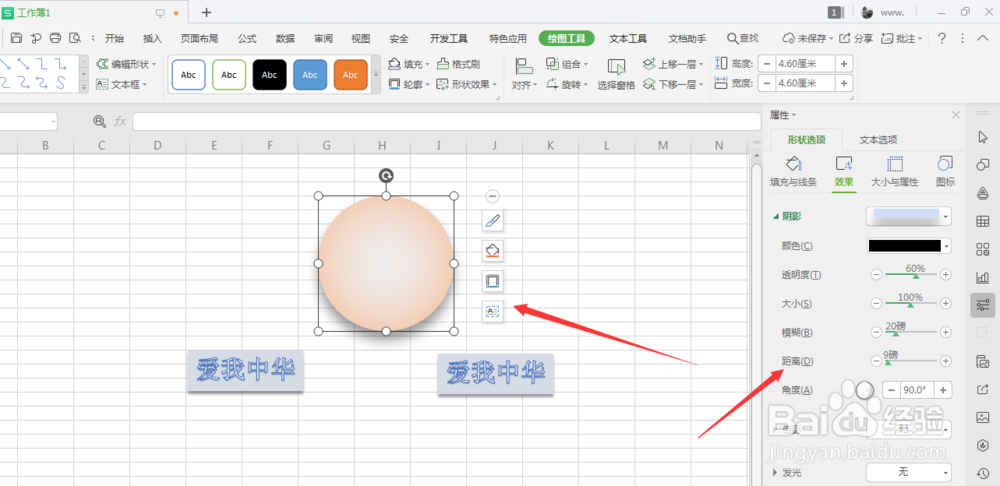
6、然后打开右侧的效果属性栏,选择添加阴影

WPS表格中如何制作球体效果

7、调整阴影样式和大小,得到如图球体效果

WPS表格中如何制作球体效果

8、总结:

1.打开WPS工作表格文件,选择插入形状属性

2.打开形状面板,选择椭圆形状

3.然后按住shift键绘制得到正圆形状

4.打开填充面板栏,选择其中的渐变选项

5.打开渐变面板栏,选择径向渐变,调整渐变的颜色

6.然后打开右侧的效果属性栏,选择添加阴影

7.调整阴影样式和大小,得到球体效果

  • 简单科研绘图——使用PPT画一个三维立体圆球
  • WPS表格制作球体效果的方法
  • PPT中如何画圆柱形?
  • 如何使用ppt快速制作三维立体图形
  • 如何用WPS演示制作三维球体?
  • 热门搜索
    中国十大必去旅游城市 郑州旅游景点大全 驴妈妈旅游团购 汕头旅游 保定旅游景点大全排名榜 武功山旅游攻略 兰州旅游攻略 北戴河旅游景点有哪些 瑞丽旅游 绍兴旅游景点