AE湍流杂色怎么用?湍流杂色动画怎么做?

 时间:2026-02-14 19:29:23

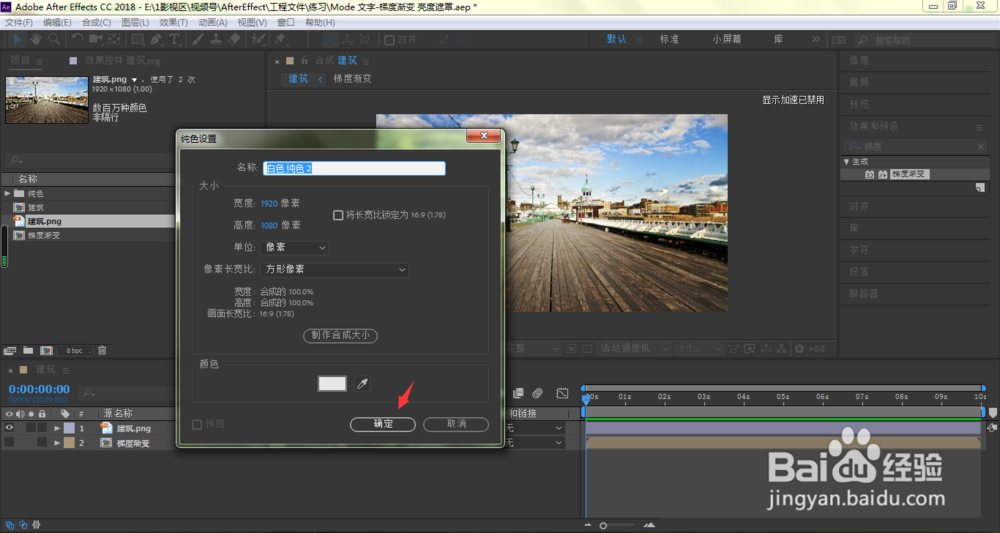
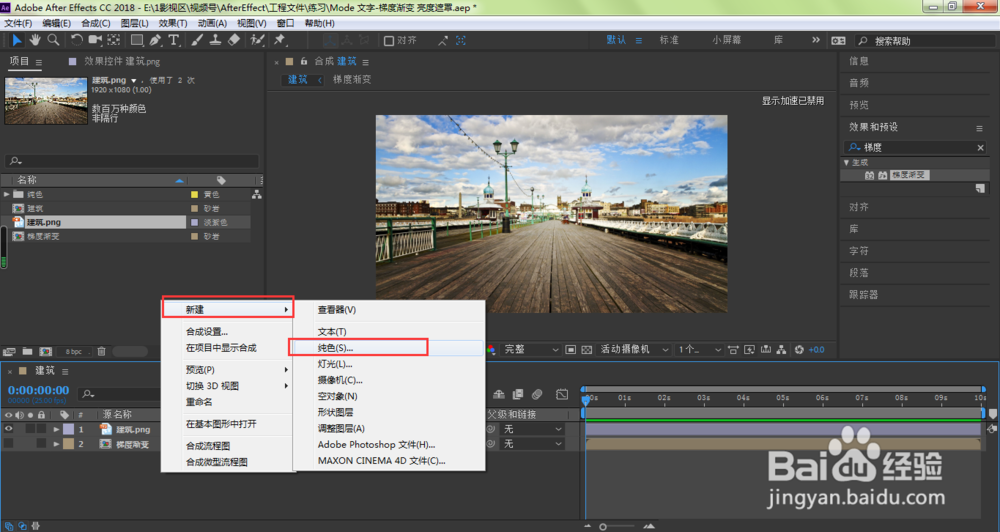
1、我们在AE图层面板空白位置单击鼠标右键,依次打开新建、纯色
AE湍流杂色怎么用?湍流杂色动画怎么做?

2、在弹出的窗口中,保持默认参数即可,点击确定

AE湍流杂色怎么用?湍流杂色动画怎么做?

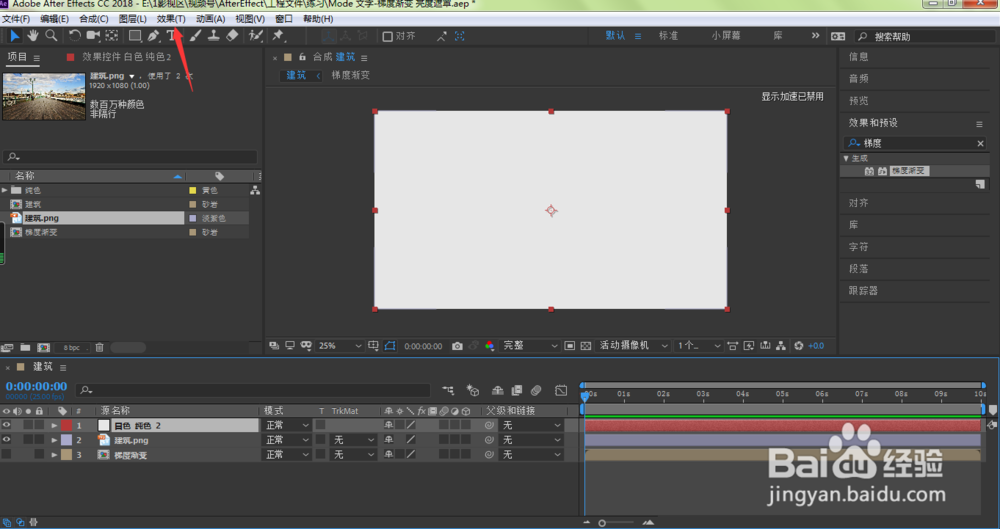
3、这时,点击箭头所指的效果

AE湍流杂色怎么用?湍流杂色动画怎么做?

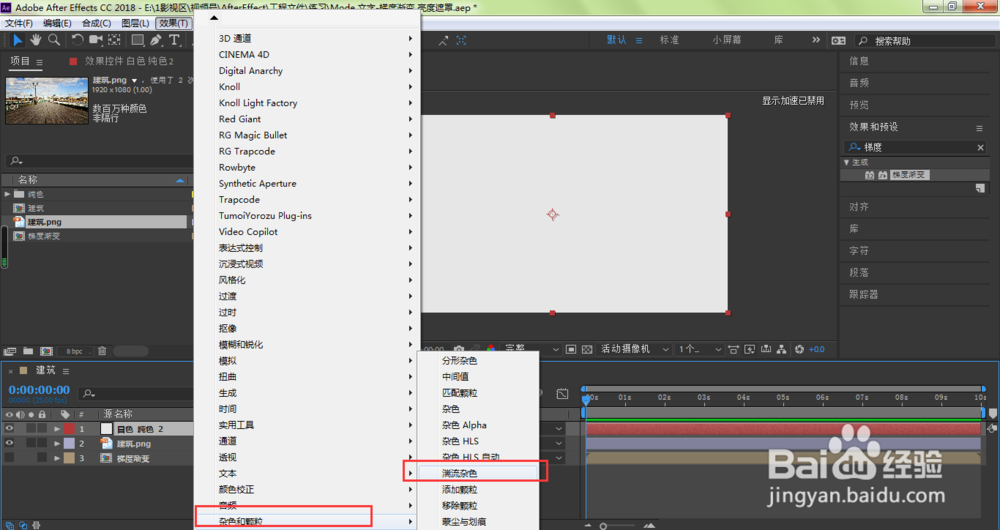
4、在弹出的菜单中依次选择杂色和颗粒、湍流杂色

AE湍流杂色怎么用?湍流杂色动画怎么做?

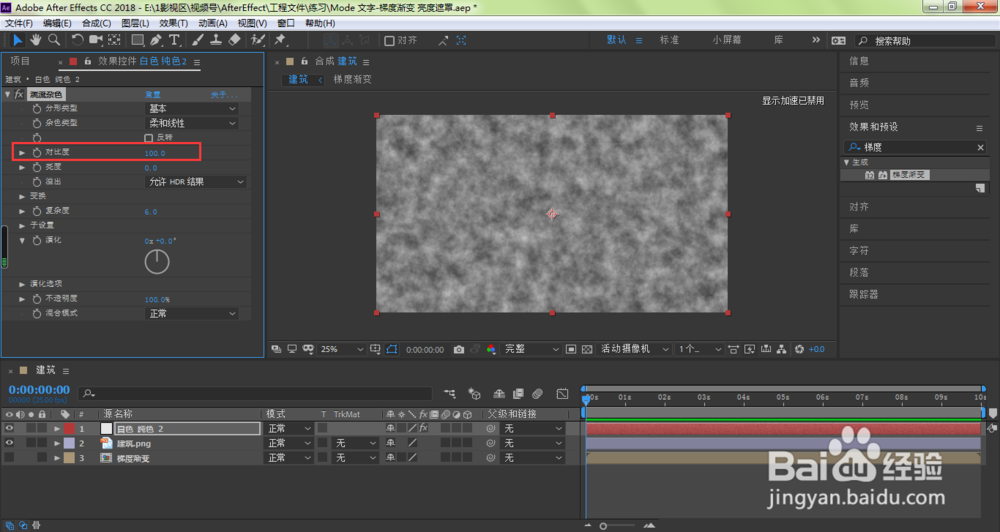
5、我们可以在AE左上角的效果控件中调整对比度参数

AE湍流杂色怎么用?湍流杂色动画怎么做?

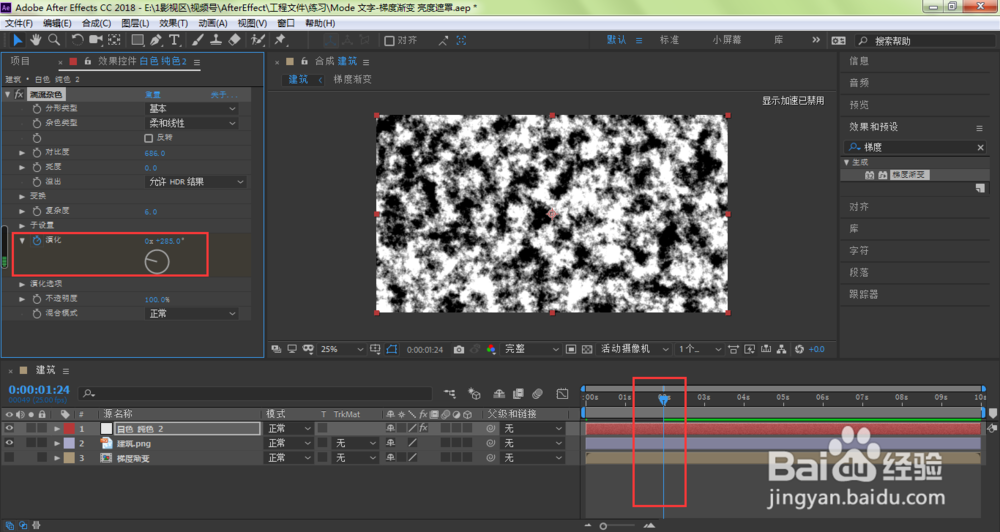
6、时间线移动到0帧位置,点击演化前面小码表,设置起始关键帧

AE湍流杂色怎么用?湍流杂色动画怎么做?

7、时间线移动到2s位置,调整演化参数,按下键盘空格键就可以看到湍流杂色的动画效果了
AE湍流杂色怎么用?湍流杂色动画怎么做?

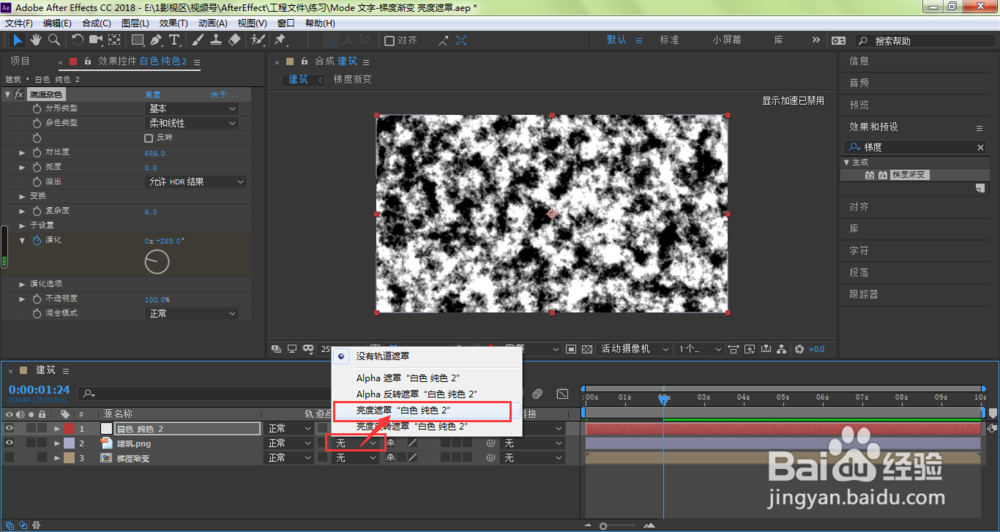
8、当然,当前这样的动画效果并不能体现出什么特点,我们可以结合背景图,点击背景图图层右侧的TrkMat,选择亮度遮罩
AE湍流杂色怎么用?湍流杂色动画怎么做?

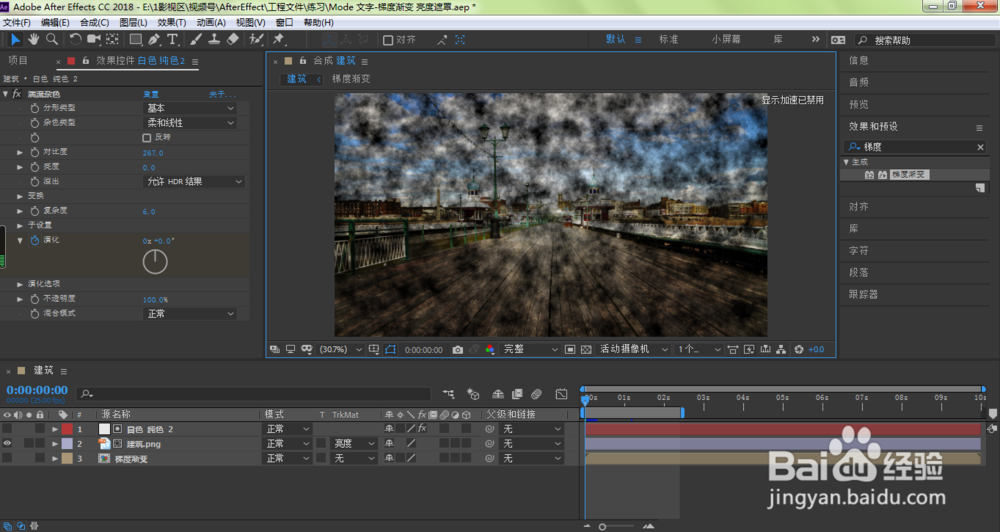
9、这时,我们将可以看到当前所设置的动画效果,不过看着有点黑

AE湍流杂色怎么用?湍流杂色动画怎么做?

10、我们可以对湍流杂色降低对比度、提高亮度、降低不透明度等等参数来达到我们所要的效果,如下图所示
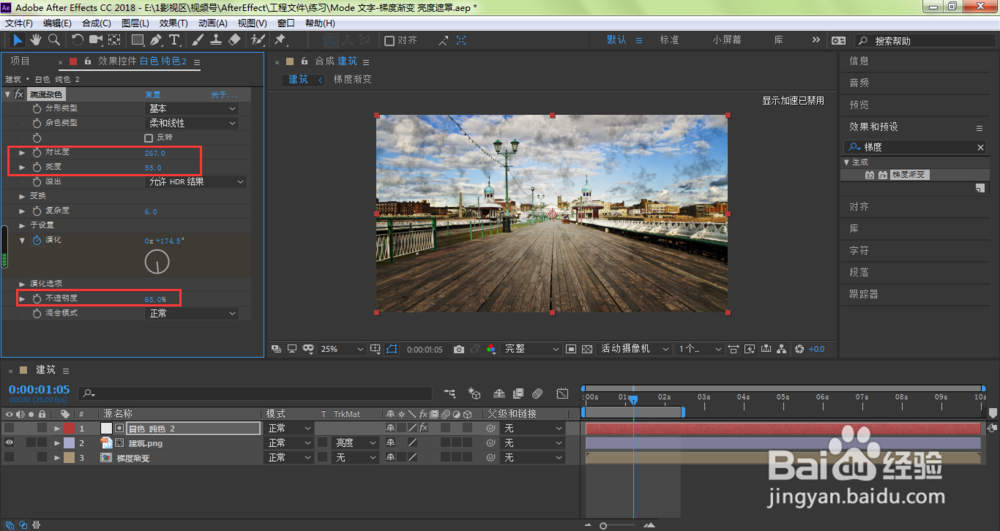
AE湍流杂色怎么用?湍流杂色动画怎么做?

  • ae插件怎么安装
  • AE从哪里给图像添上阴影
  • Ae怎么运行径向缩放擦除
  • AE移动缩放快捷键是什么?
  • AE如何控制音频音量大小
  • 热门搜索
    福冈旅游 集美旅游 十月旅游 团购旅游 余姚旅游 江苏省旅游 新乡旅游景点 成都附近旅游景点 帕劳旅游攻略 云南旅游路线图