WPS 2019 如何用条件格式做背靠背条形图?

 时间:2026-02-12 15:16:23

1、首先我们先要在电脑安装WPS 2019;

WPS 2019 如何用条件格式做背靠背条形图?

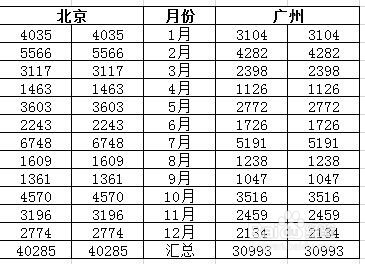
2、然后打开需要操作的数据列表;以下图数据列表为例。

WPS 2019 如何用条件格式做背靠背条形图?

WPS 2019 如何用条件格式做背靠背条形图?

3、接下来如下图所示把“月份”置于中间,各复制一列数据到两遍;

WPS 2019 如何用条件格式做背靠背条形图?

4、然后调整好相同任意值列宽,这里以设置“15”为例;

WPS 2019 如何用条件格式做背靠背条形图?

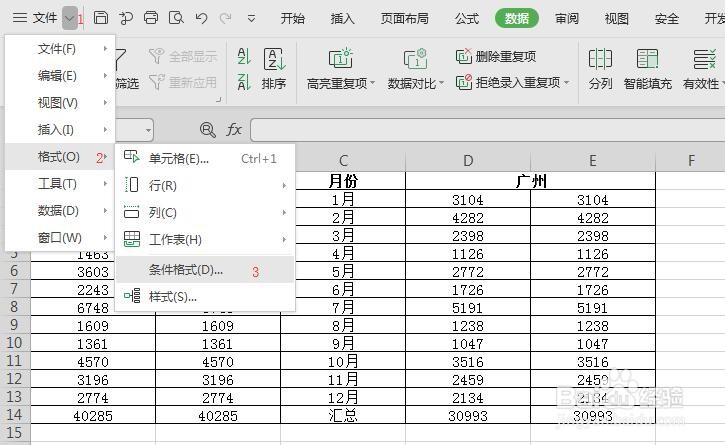
5、下一步选中B2至B14数值,点击“菜单栏”—“格式”—“条件格式”打开;
WPS 2019 如何用条件格式做背靠背条形图?

6、再下一步点击“新建规则”;

WPS 2019 如何用条件格式做背靠背条形图?

7、如图为数据列表应用条件格式,改填充色,关键点我都用红色框住了,设置最大最小值,还有左边这列需要数据条从右向左显示;

WPS 2019 如何用条件格式做背靠背条形图?

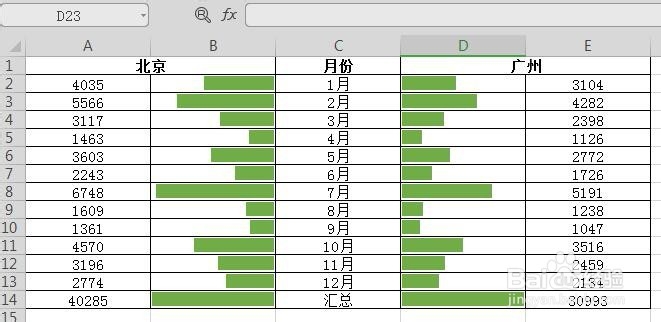
8、最后右边那列以同样的方法应用条件格式,数据条从左往右显示。最终的背对背条形对比图就完成了。
WPS 2019 如何用条件格式做背靠背条形图?

  • excel中怎样开根号
  • WPS文字怎么隐藏批注
  • 如何用Minitab17进行交叉分组表和卡方分析
  • 在线SPSS spssau卡方检验
  • WPS表格如何制作股价图?
  • 热门搜索
    河南旅游年票 枣庄旅游景点 上海邮轮旅游 东莞旅游景点 汕头南澳岛旅游攻略 随州旅游 旅游 英语 俄罗斯旅游注意事项 旅游体验师招聘要求 呼伦贝尔旅游包车