word文档怎么设置分页和取消分页

 时间:2026-02-15 00:37:35

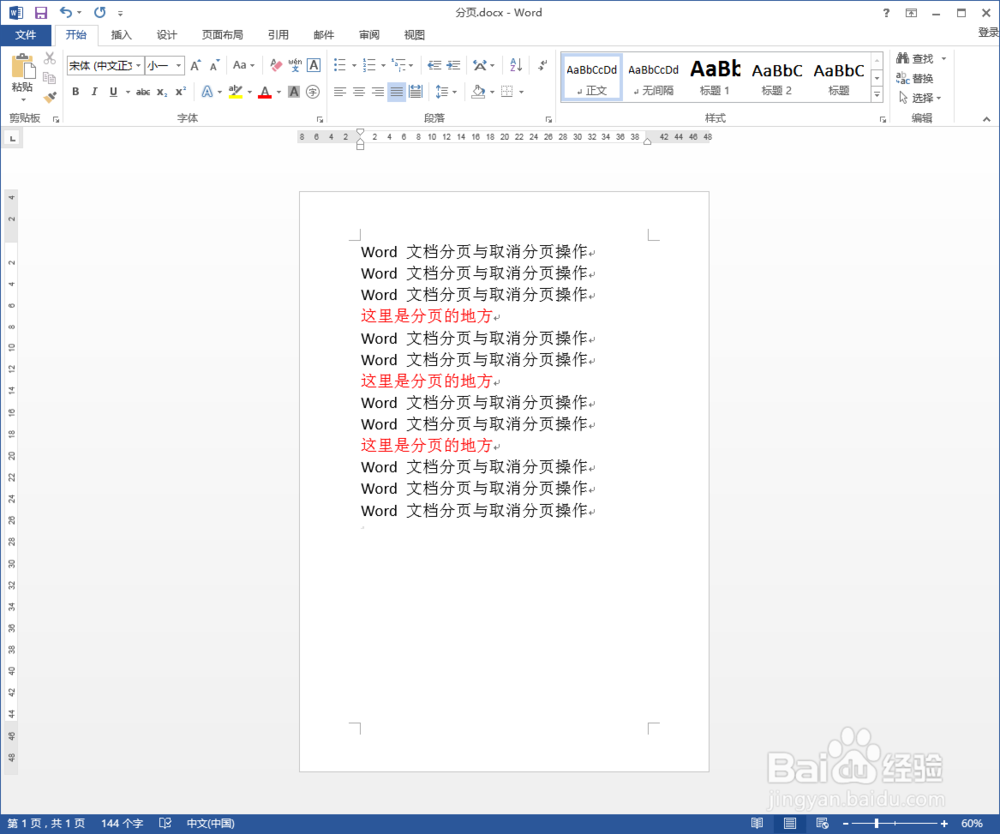
1、用Word打开需要设置分页的文档,;
word文档怎么设置分页和取消分页

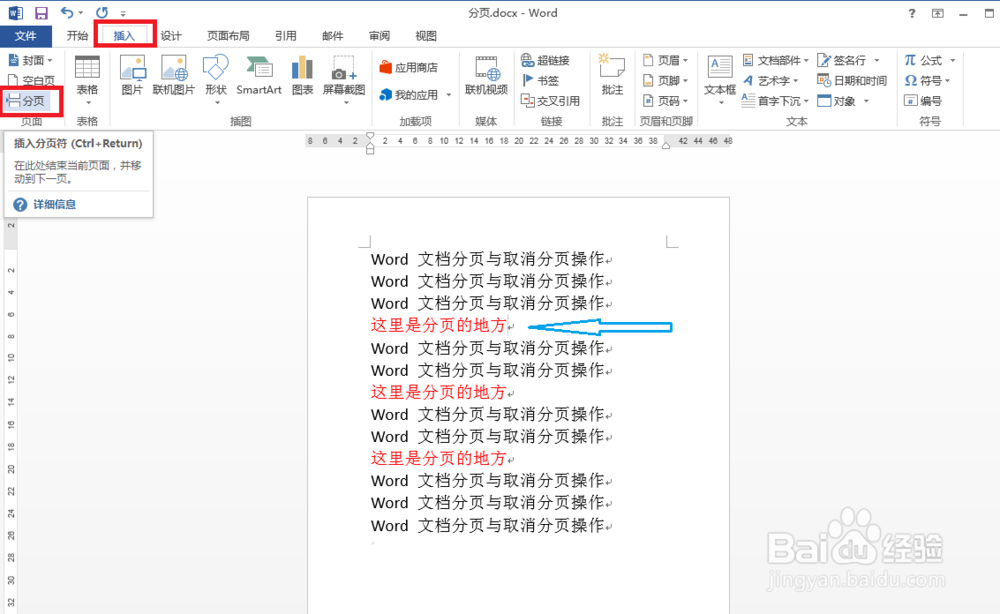
2、在需要设置分页的地方插入光标,点击插入选项卡,在选项卡右侧找到页面中的分页

word文档怎么设置分页和取消分页

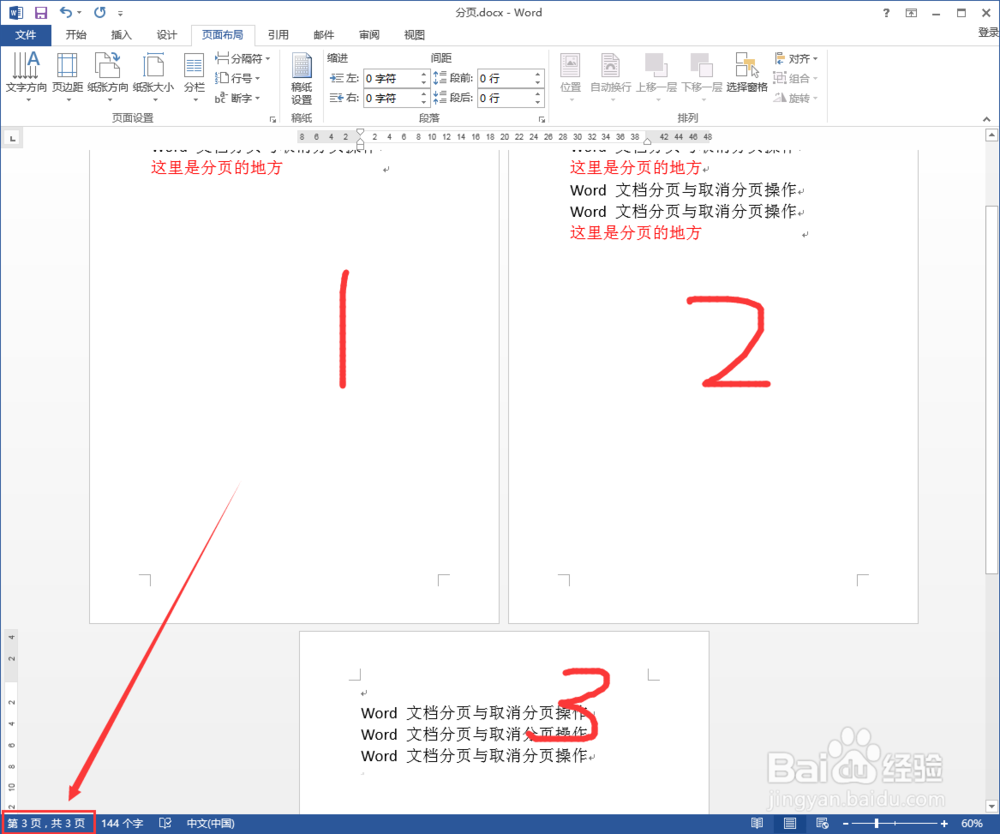
3、点击分页,就可以看到文档在光标的位置进行了分页处理,可以看到左下角也已经显示页码为2页了;

word文档怎么设置分页和取消分页

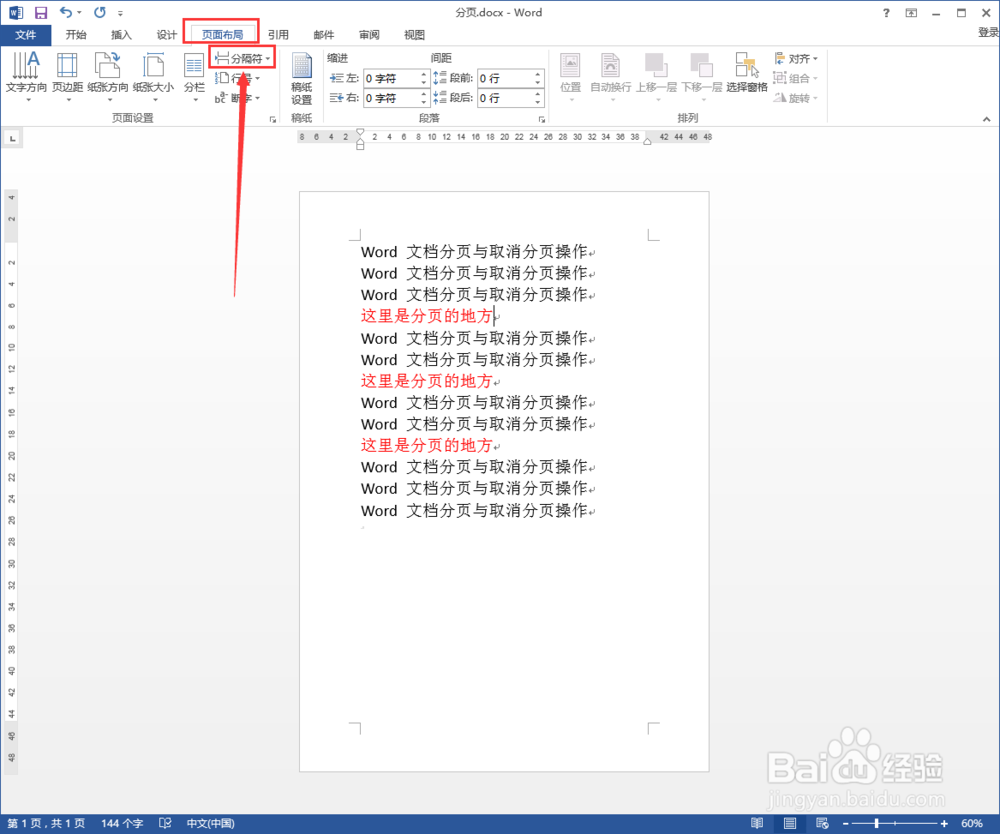
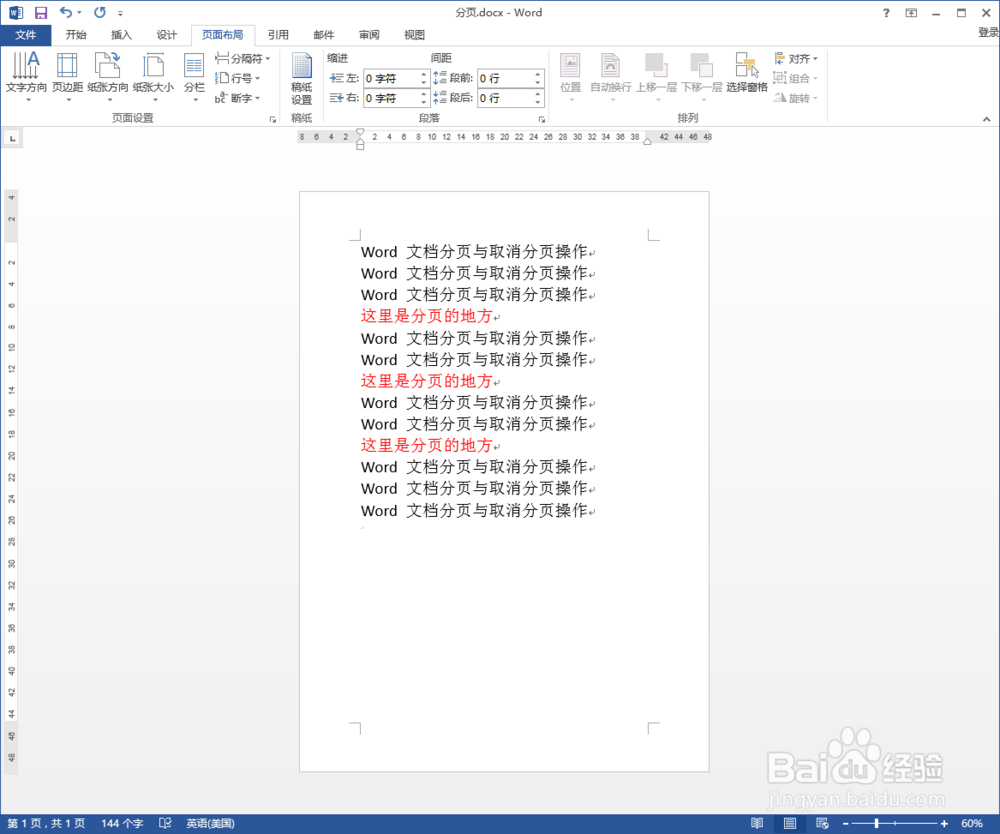
4、第二种方法,点击页面布局选项卡,在页面设置选项里找到分隔符

word文档怎么设置分页和取消分页

5、点击分隔符,会看到弹出的菜单里有两大类,上面是分页符相关的,下面是分节符相关的,点击分页符选项;

word文档怎么设置分页和取消分页

6、点击分页符之后可以看到文档又多了一页出来;

word文档怎么设置分页和取消分页

1、把光标移动到需要取消分页的地方页面开始的第一个字符前

word文档怎么设置分页和取消分页

2、按键盘上的回退键(Backspace),即可取消当前页的分页,多次进行操作可以看到文档又恢复为原始状态了。
word文档怎么设置分页和取消分页

  • Word行距明明都是单倍行距,为什么显示不一样?
  • word中怎样隐藏分页符标记?
  • word中,自动生成的目录有灰色底纹怎么去掉?
  • 怎么删除分节符?
  • word文档用wps打开排版不对
  • 热门搜索
    长沙旅游攻略两日游 户外旅游鞋 翡翠岛旅游攻略 张家界自助旅游 北京国际旅游节 明月山旅游攻略 峨嵋山旅游 纳木错旅游 铜陵旅游景点大全 首都旅游