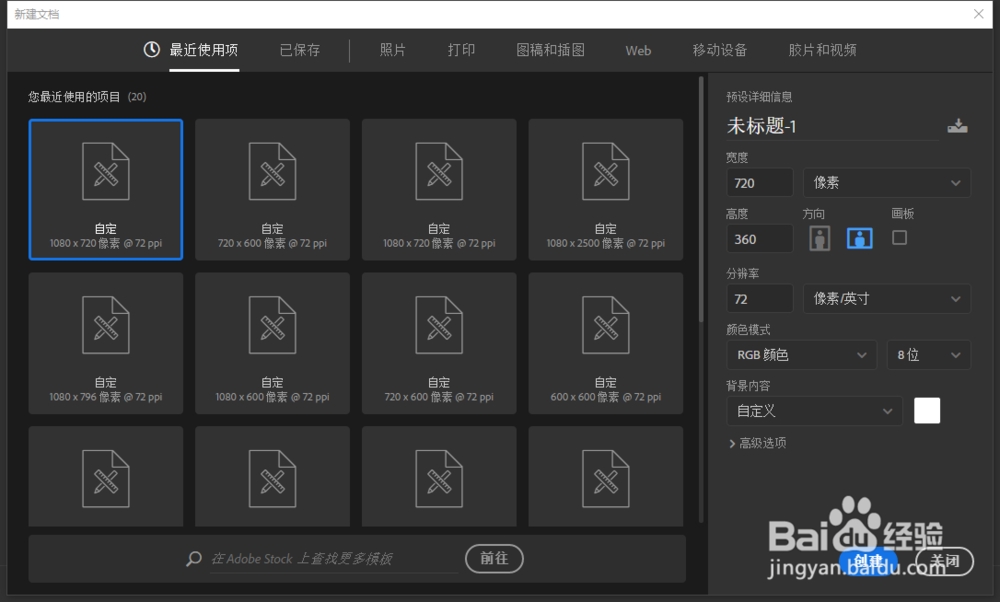
1、选择PS中的新建命令,新建一个项目并设置项目的主要参数。
2、在PS中选择线条工具,设置线条的填充颜色,设置线条为无描边效果。
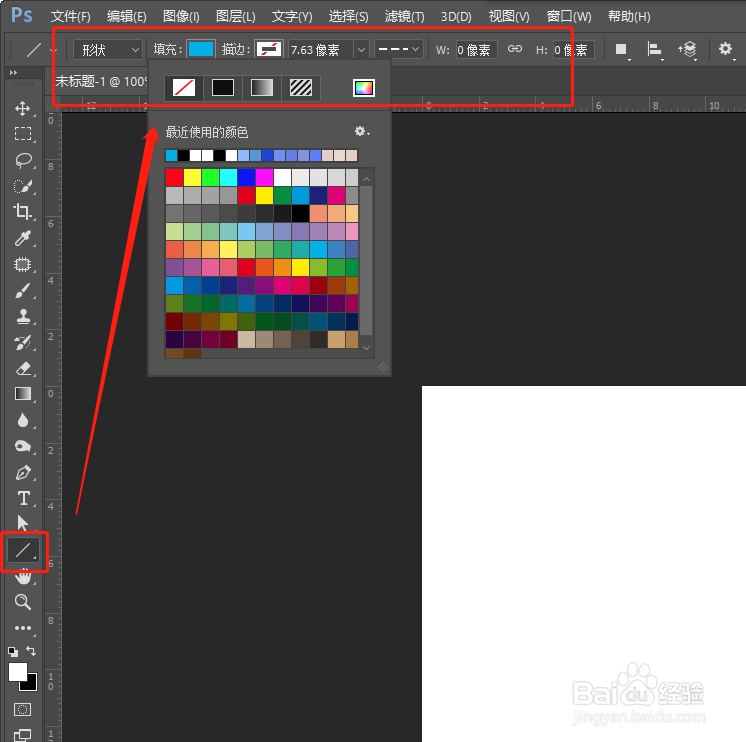
3、设置好线条工具之后,使用线条工具在PS画布中画出一个倾斜的直线线条出来。并将形状图层给栅格化。

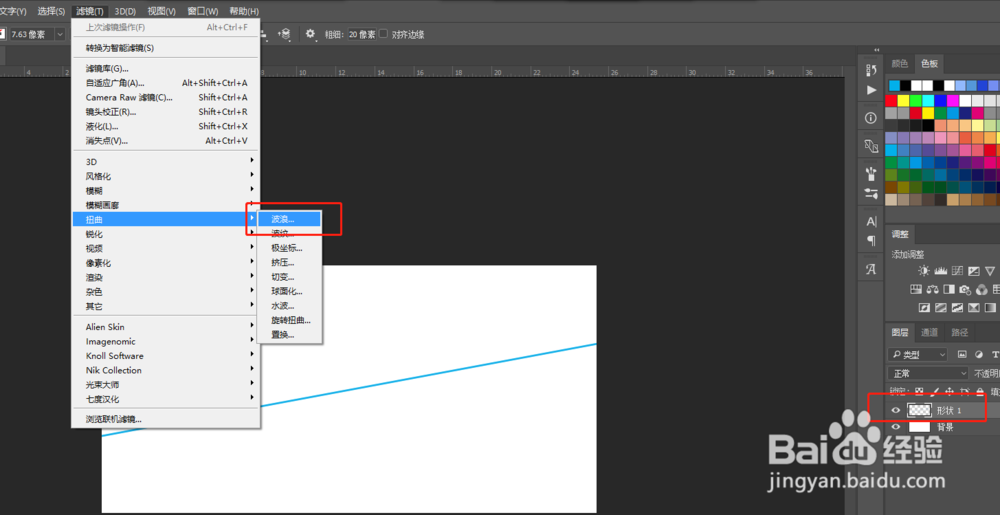
4、选择栅格化的线条图层,对其执行滤镜效果,选择滤镜中的扭曲,选择波浪滤镜。
5、弹出波浪设置对话窗口,在这个窗口中根据预览小窗口来设置波浪的一些参数。

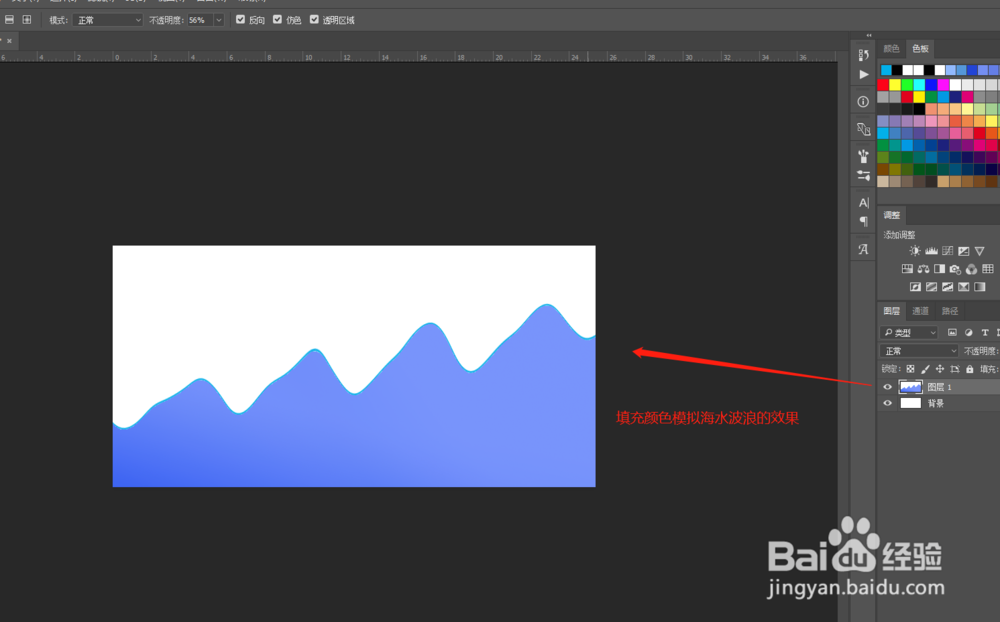
6、最后我们在波浪线的下方填充一个蓝色渐变颜色,模拟一个海水的效果,这样一个最简单的海水波浪的效果就制作出来了。
时间:2026-04-24 09:28:18
1、选择PS中的新建命令,新建一个项目并设置项目的主要参数。
2、在PS中选择线条工具,设置线条的填充颜色,设置线条为无描边效果。
3、设置好线条工具之后,使用线条工具在PS画布中画出一个倾斜的直线线条出来。并将形状图层给栅格化。
4、选择栅格化的线条图层,对其执行滤镜效果,选择滤镜中的扭曲,选择波浪滤镜。
5、弹出波浪设置对话窗口,在这个窗口中根据预览小窗口来设置波浪的一些参数。
6、最后我们在波浪线的下方填充一个蓝色渐变颜色,模拟一个海水的效果,这样一个最简单的海水波浪的效果就制作出来了。
