1、打开启动台当先,然后打开软件之后。


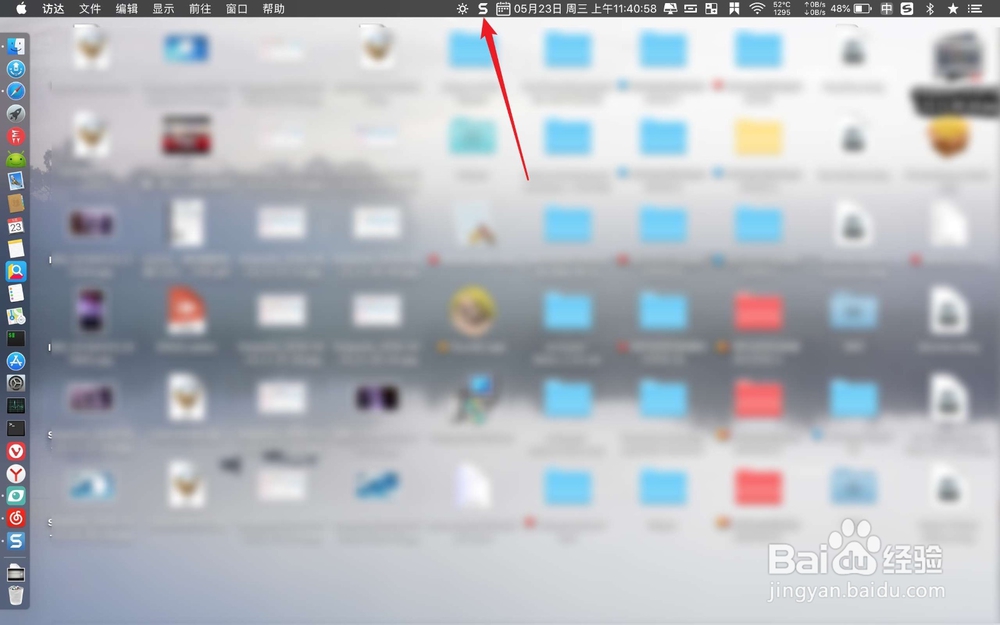
2、点击菜单S,然后点击里面capture。

3、接着拖动鼠标选择截图的区域,选好了松开手,完成截图。然后点击工具上的模糊图标。

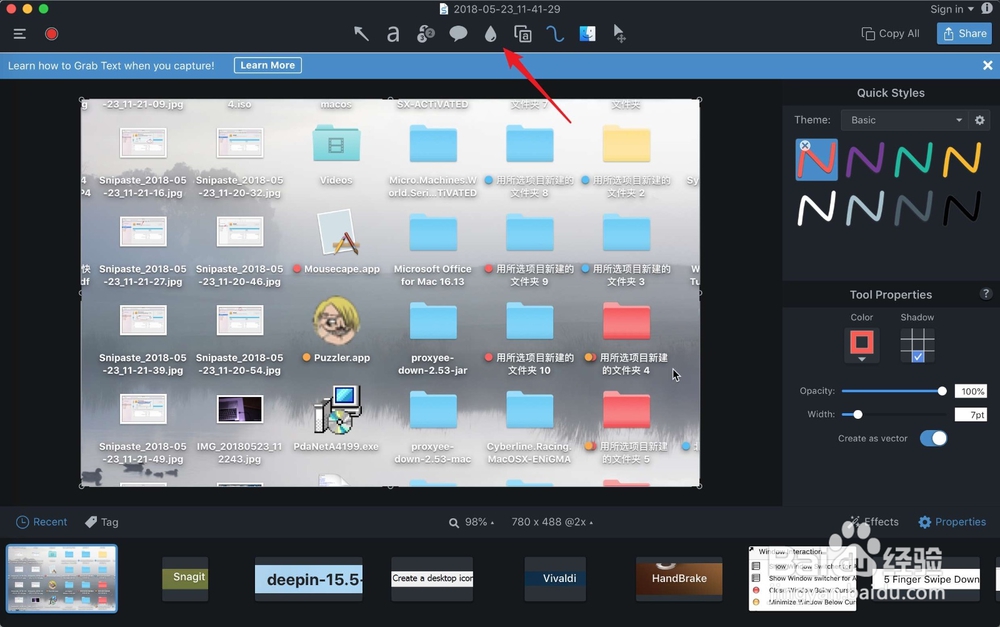
4、接着,在图片上需要打码的地方涂过去。多次涂抹,那么这个地方将会有严重的马赛克或者是说高斯模糊。然后点击工具条上的保存符号,保存截图。


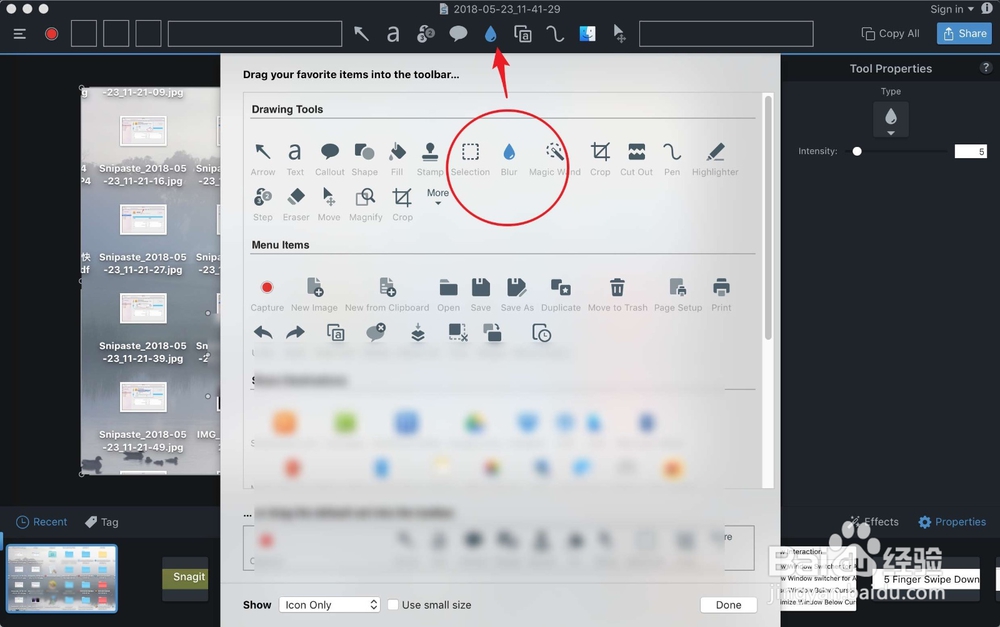
5、如果默认没有模糊工具的,则在工具条上右键选择平台,然后把模糊工具拖上工具条即可。

时间:2026-05-03 05:14:18
1、打开启动台当先,然后打开软件之后。
2、点击菜单S,然后点击里面capture。
3、接着拖动鼠标选择截图的区域,选好了松开手,完成截图。然后点击工具上的模糊图标。
4、接着,在图片上需要打码的地方涂过去。多次涂抹,那么这个地方将会有严重的马赛克或者是说高斯模糊。然后点击工具条上的保存符号,保存截图。
5、如果默认没有模糊工具的,则在工具条上右键选择平台,然后把模糊工具拖上工具条即可。
