PS应用:如何将复印件上的黑色印章转变成红色

 时间:2026-02-15 06:07:57

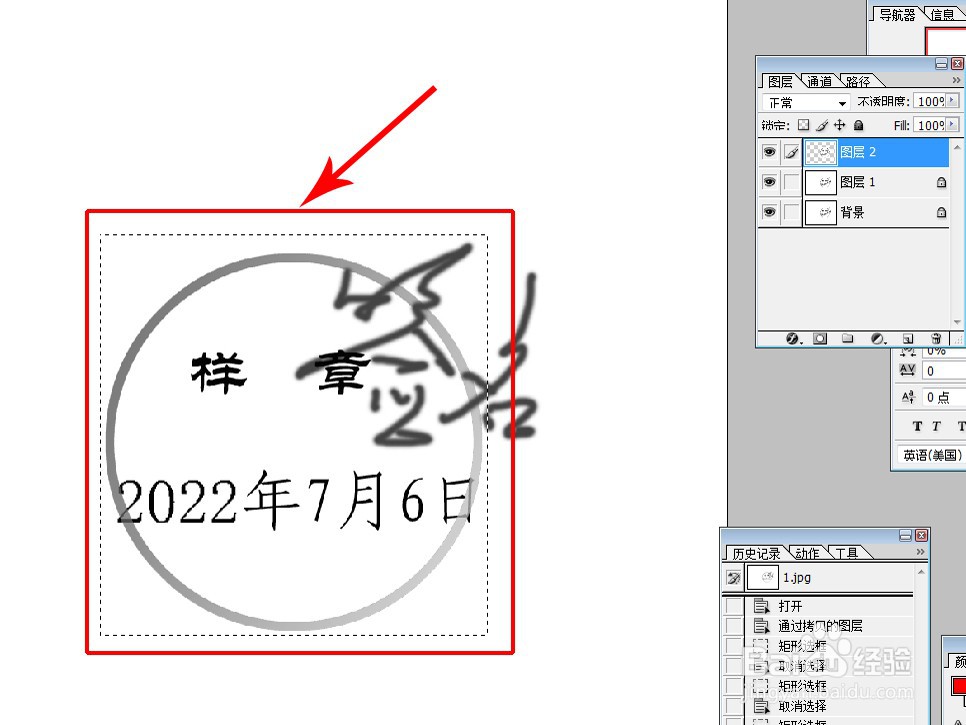
1、先用Ctrl+J复制一个图层,做好备份,当效果不理想时,可以重做

PS应用:如何将复印件上的黑色印章转变成红色

2、选取图章,Ctrl+J复制到另一图层

PS应用:如何将复印件上的黑色印章转变成红色

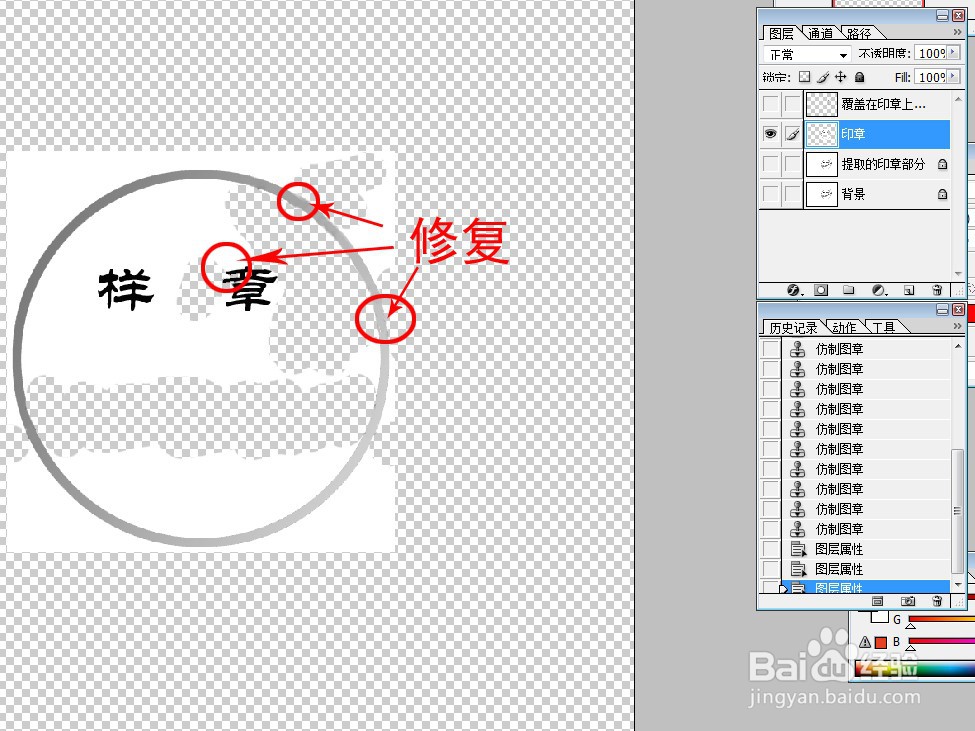
3、用魔棒、橡皮擦工具等去除图章之外的图像,缺失部分用仿制图章工具、画笔等修补
PS应用:如何将复印件上的黑色印章转变成红色

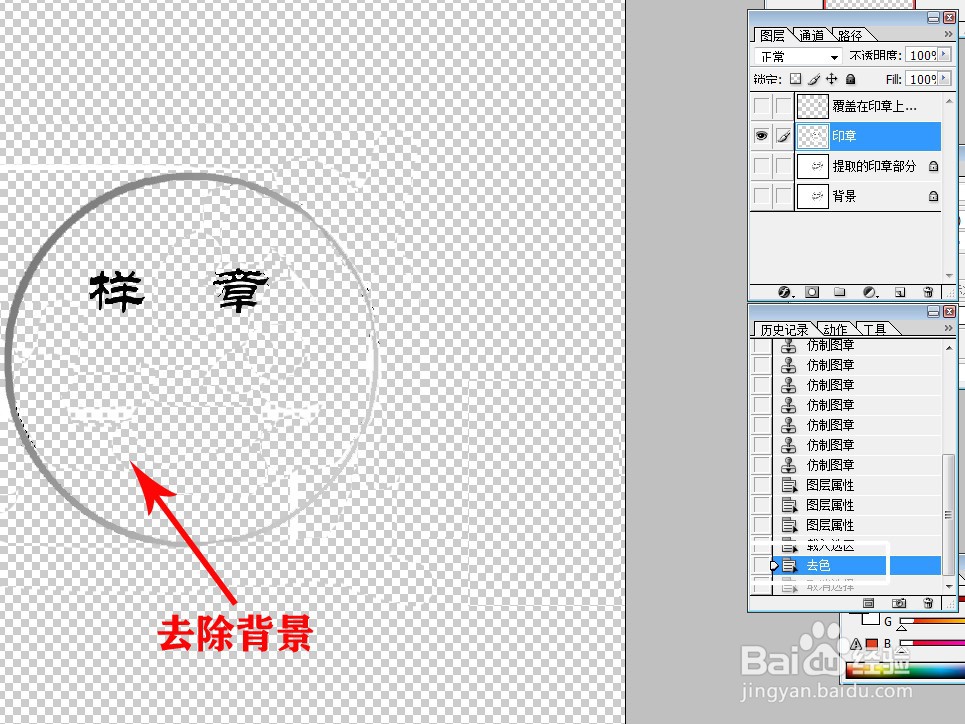
4、用“魔术橡皮擦工具”去除背景色

PS应用:如何将复印件上的黑色印章转变成红色

5、完成后对该图层进行“去色”操作,清除杂色

PS应用:如何将复印件上的黑色印章转变成红色

6、点击“图像”—“调整”—“色相/饱和度”,进入色相/饱和度调整对话框

PS应用:如何将复印件上的黑色印章转变成红色

7、勾选着色、预览,输入数字或拖曳滑动图标来调整色相、饱和度、明度值

PS应用:如何将复印件上的黑色印章转变成红色

8、色相值一般往右拖到底,饱和度、明度值在拖曳过程中预览印章效果,满意后点“确定”

PS应用:如何将复印件上的黑色印章转变成红色

  • 如何利用PS快速把黑白印章变成红色的?
  • 什么方法在PS中将扫描的印章变得更红颜色更弄一些
  • 如何把黑章变成红章
  • 利用PS快速把黑白印章变成红色的
  • 利用PS快速把黑白印章变成红色的
  • 热门搜索
    中南国际旅游公司 辽宁兴城旅游 上海旅游集散地 成都峨眉山旅游攻略 大学生旅游网 香山公园旅游攻略 麦积山旅游攻略 黄陂旅游景点大全 无锡旅游攻略一日游 鄱阳湖旅游