1、按键盘"Win+R" 打开,输入“regedit”,点击“确定”。

2、找到“HKEY CURRENT USER”,点击“SOFTWARE”。
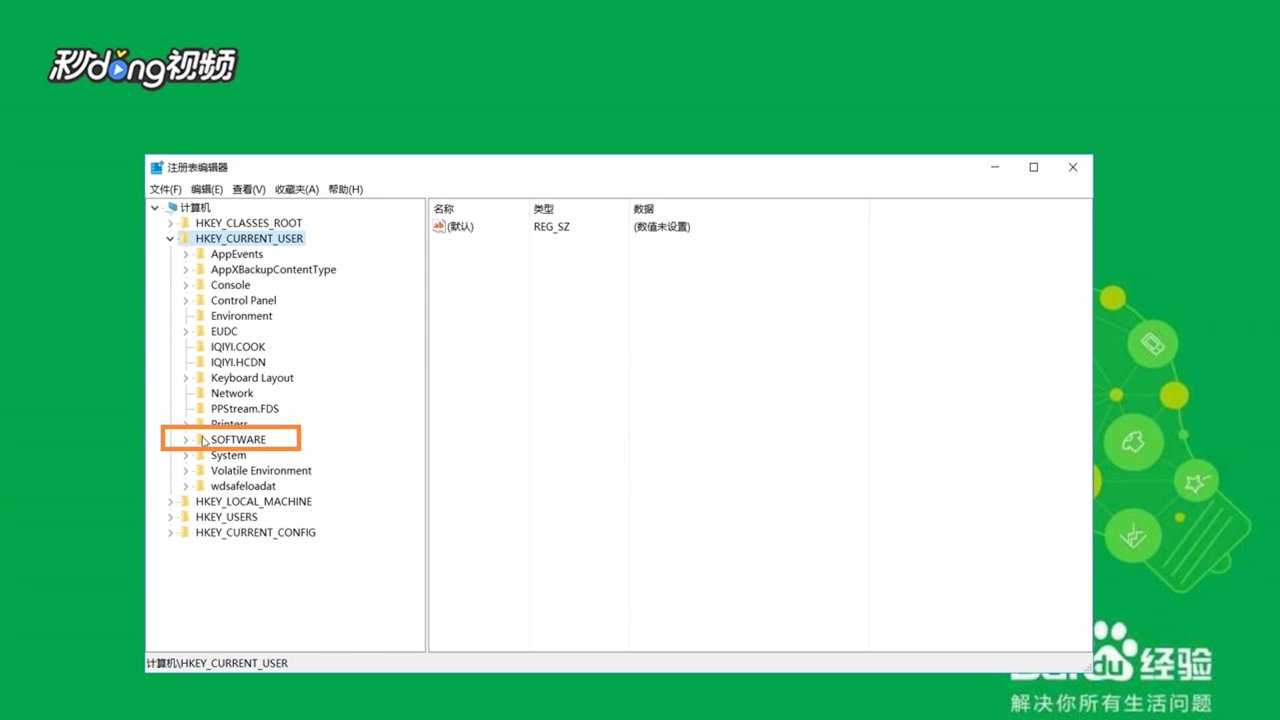
3、找到“Microsoft”,点击“windows”。
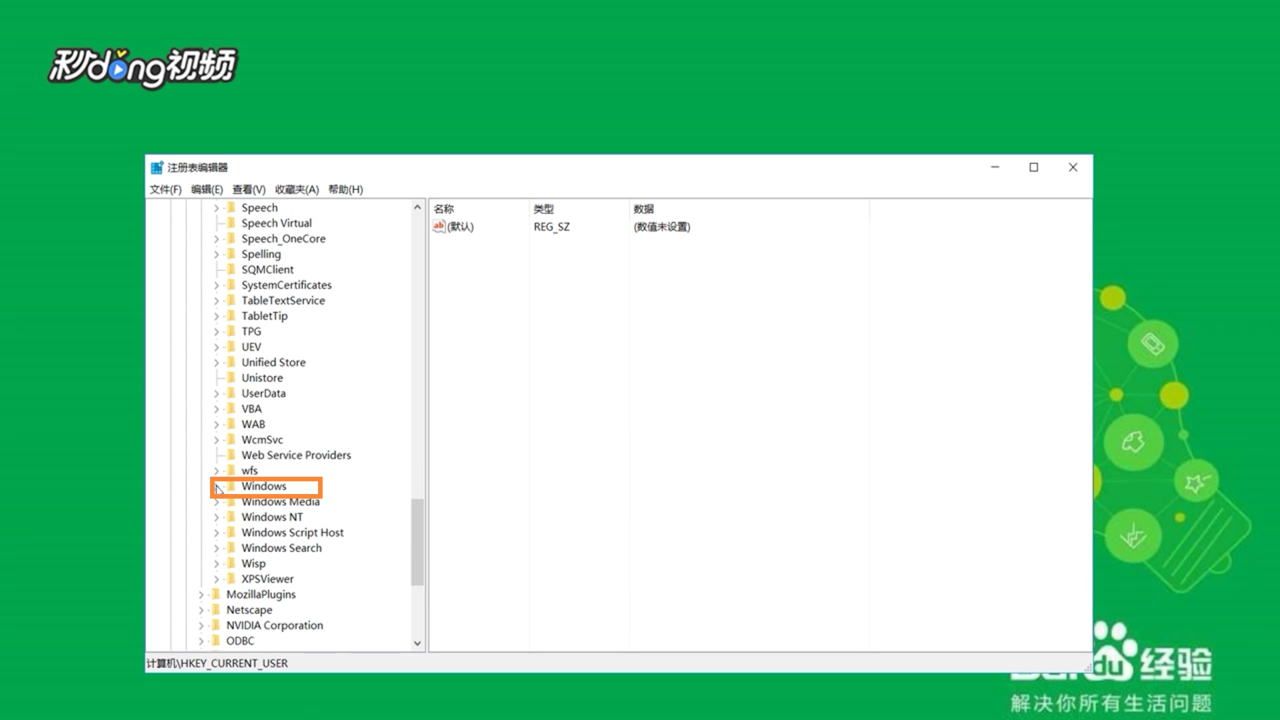
4、找到“CurrentVersion”,点击“Explorer”。
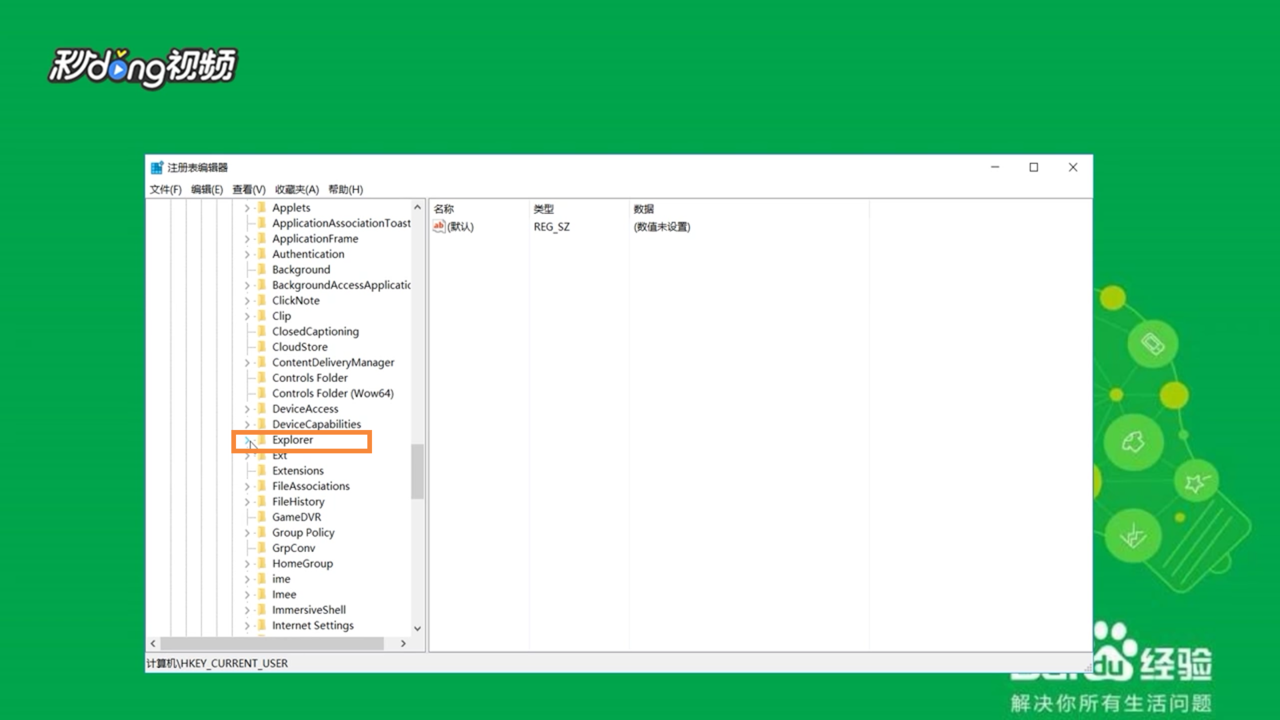
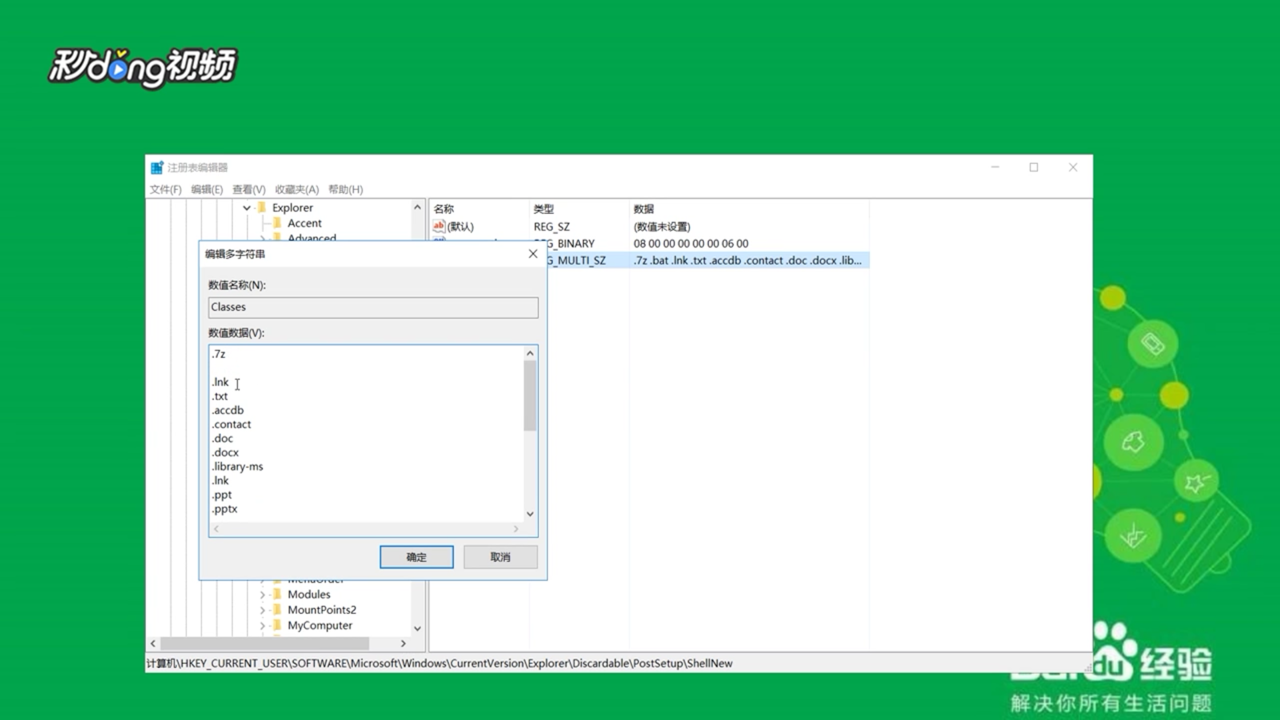
5、找到“Discardable”,点击“ShellNew”。
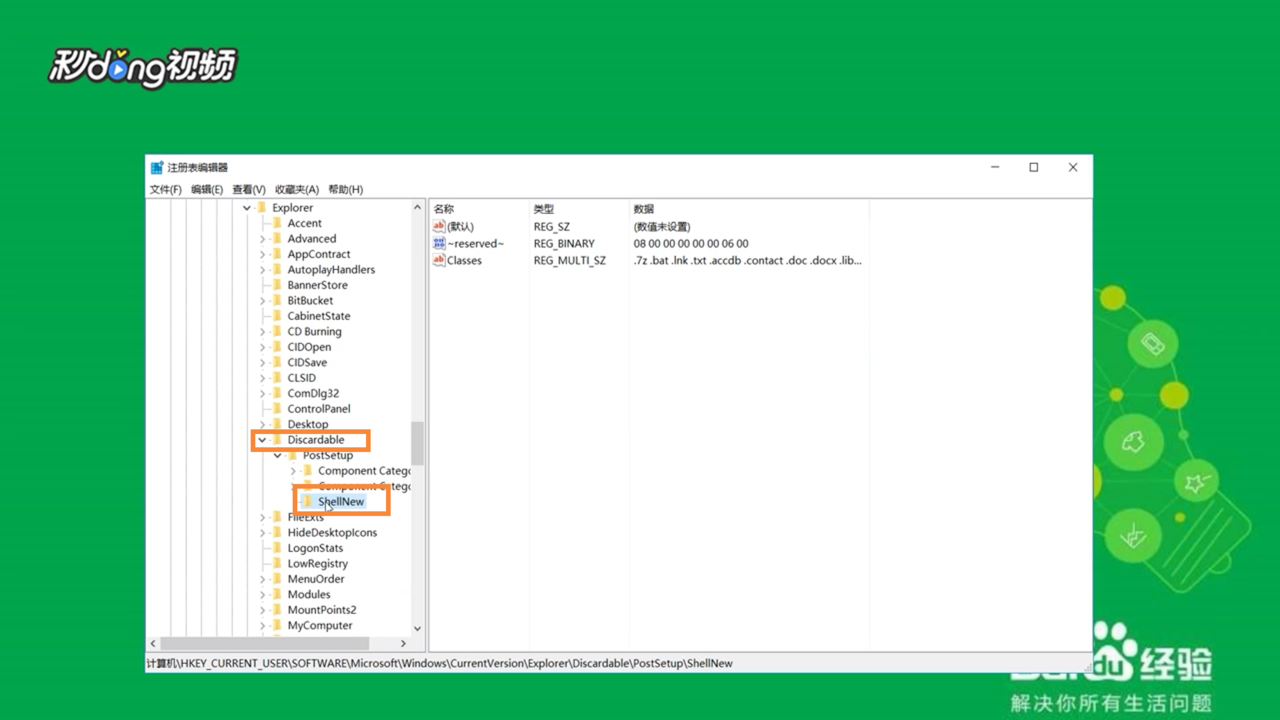
6、双击打开classes可以看到其中的键值。

7、根据后缀删除不需要的新建方式,点击“确定”即可。
8、修改出现这种情况,重启即可。

时间:2026-05-07 05:23:39
1、按键盘"Win+R" 打开,输入“regedit”,点击“确定”。
2、找到“HKEY CURRENT USER”,点击“SOFTWARE”。
3、找到“Microsoft”,点击“windows”。
4、找到“CurrentVersion”,点击“Explorer”。
5、找到“Discardable”,点击“ShellNew”。
6、双击打开classes可以看到其中的键值。
7、根据后缀删除不需要的新建方式,点击“确定”即可。
8、修改出现这种情况,重启即可。
