Excel 2007 如何使鼠标放到图片图片自动变大

 时间:2026-04-22 21:22:21

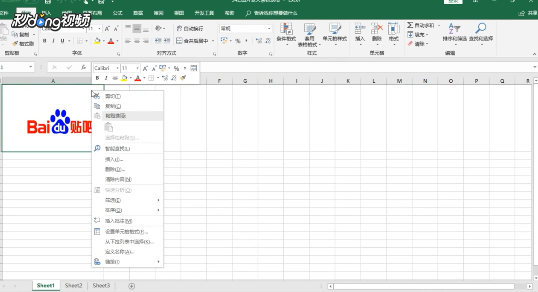
1、首先打开表格素材,鼠标右键单击图片所在单元格的空白处,在弹出的对话框中单击鼠标左键,选择插入批注,接着删除批注文本框中的文字。
Excel 2007 如何使鼠标放到图片图片自动变大

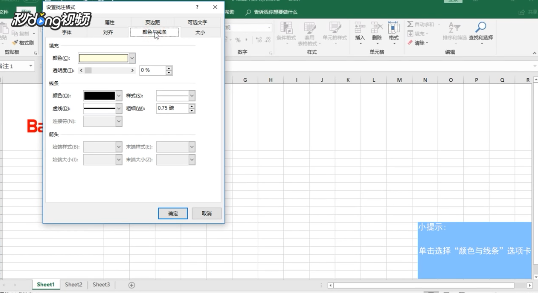
2、将鼠标移到批注边框,待鼠标指针变为一个十字箭头,单击鼠标右键,在弹出的快捷菜单中,单击鼠标左键选择设置批注格式,然后在弹出的对话框中单击鼠标左键选择颜色与线条选项卡。
Excel 2007 如何使鼠标放到图片图片自动变大

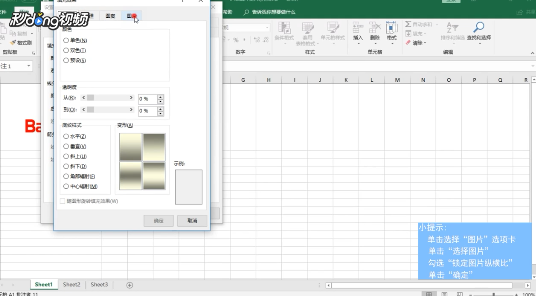
3、鼠标左键单击填充一栏颜色后的下拉按钮,在弹出的快捷菜单中,鼠标左键单击选择填充效果,接着在弹出的对话框中鼠标左键单击选择图片选项卡,单击选择图片。
Excel 2007 如何使鼠标放到图片图片自动变大

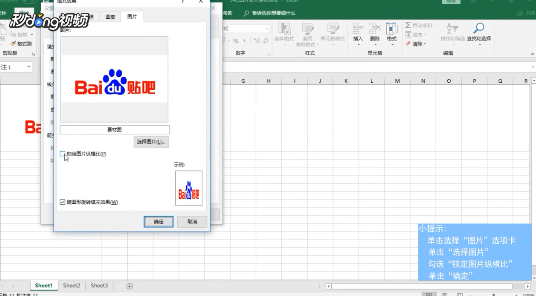
4、在弹出的对话框中找到并单击选中想要放大的图片,单击插入,然后勾选锁定图片纵横比,单击确定,再次单击确定。
Excel 2007 如何使鼠标放到图片图片自动变大

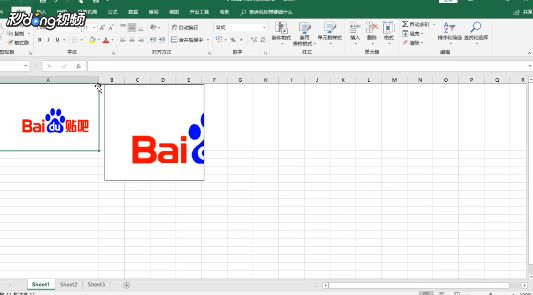
5、再按住鼠标左键拖动批注的四角,调整到想要的大小,在表格的空白处,单击一下鼠标左键即可,这时当鼠标移到图片上时批注会自动弹出。
Excel 2007 如何使鼠标放到图片图片自动变大

  • Excel 2007 如何使鼠标放到图片图片自动变大
  • Excel中图片太小怎么放大预览查看?
  • 如何在excel中图片插入后一点击会自动放大
  • excel图片如何切换为嵌入单元格图片
  • excel中如何插入图片图标,点击就可以打开
  • 热门搜索
    西安旅游集团 安徽旅游网 叙利亚旅游 洛阳旅游年票官网 峨眉山旅游线路 乔家大院旅游 旅游团购网 崇明岛旅游 贵州荔波旅游 上海旅游高等专科学校教务处