Ubuntu18.10怎么设置中文

 时间:2026-02-18 00:37:29

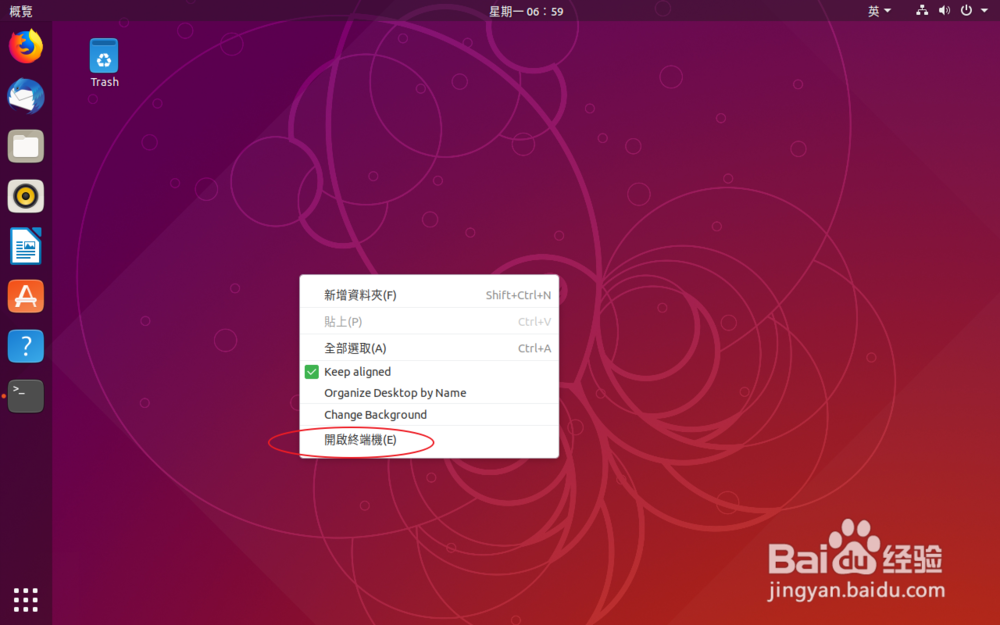
1、先在桌面右键,选择开启终端。

Ubuntu18.10怎么设置中文

Ubuntu18.10怎么设置中文

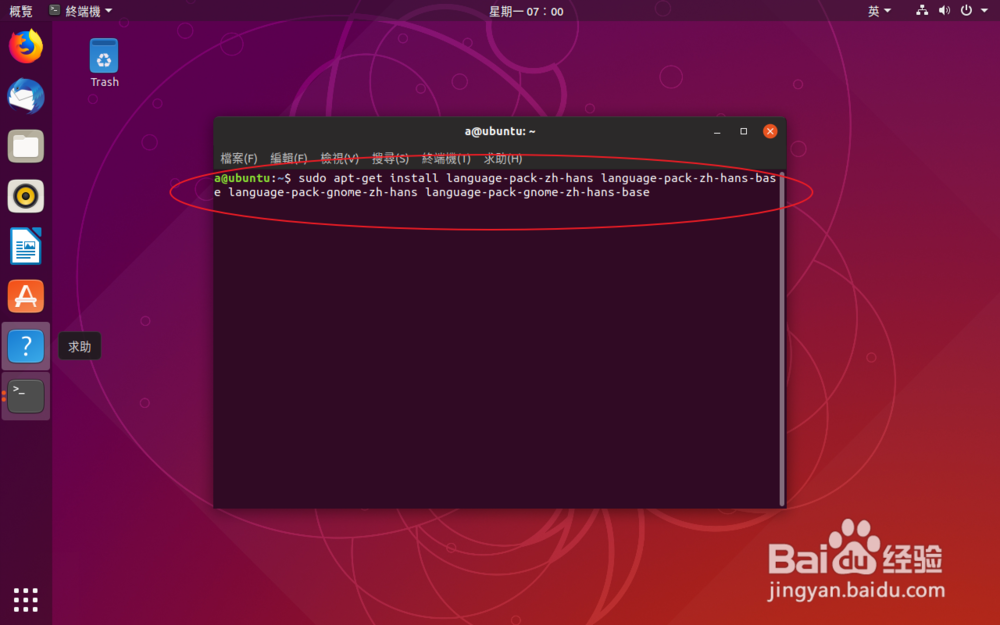
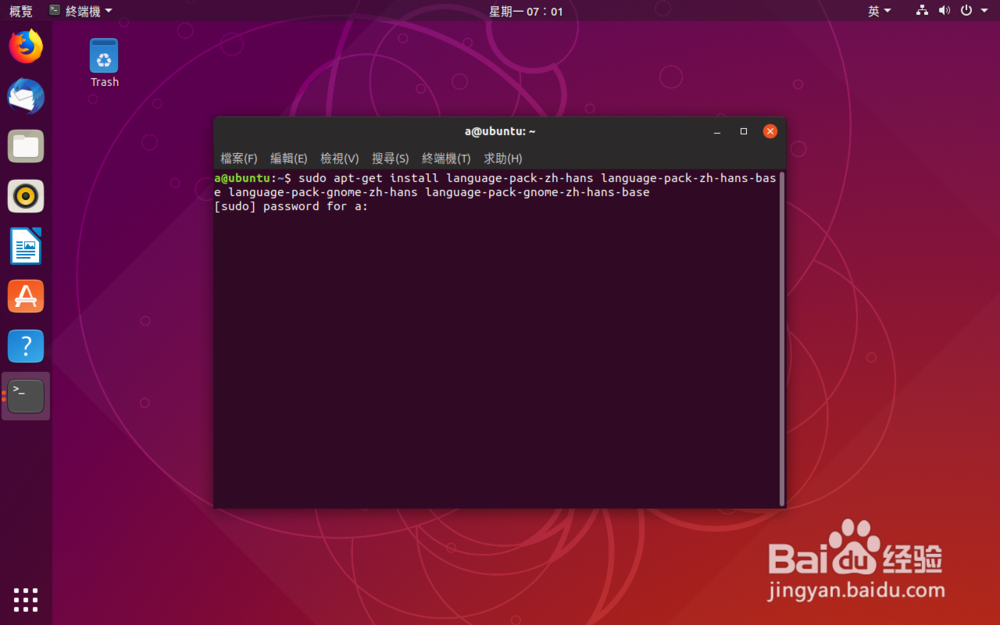
2、安装字体:【sudo apt install language-pack-zh-hans language-pack-zh-hans-base language-pack-gnome-zh-hans language-pack-gnome-zh-hans-base】,然后回车,输入密码。
Ubuntu18.10怎么设置中文

Ubuntu18.10怎么设置中文

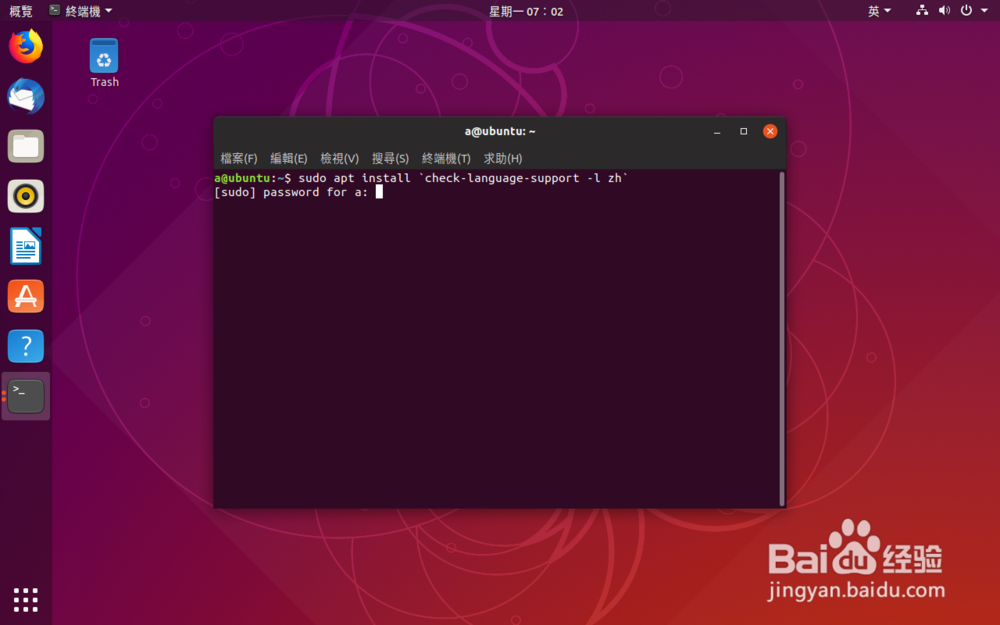
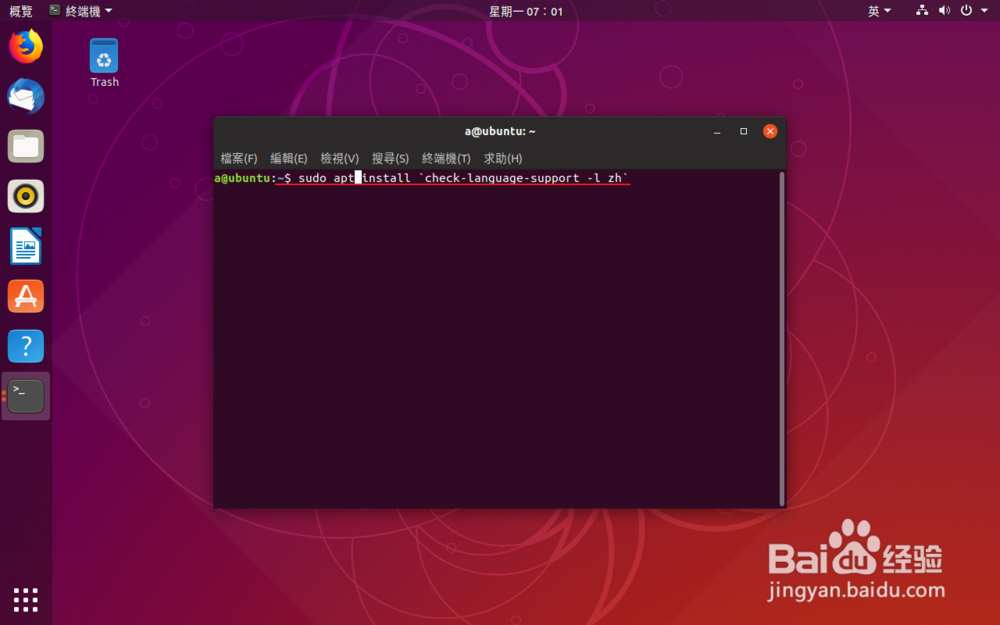
3、接着输入命令:【sudo apt install `check-language-support -l zh`】。一样输入密码了。
Ubuntu18.10怎么设置中文

Ubuntu18.10怎么设置中文

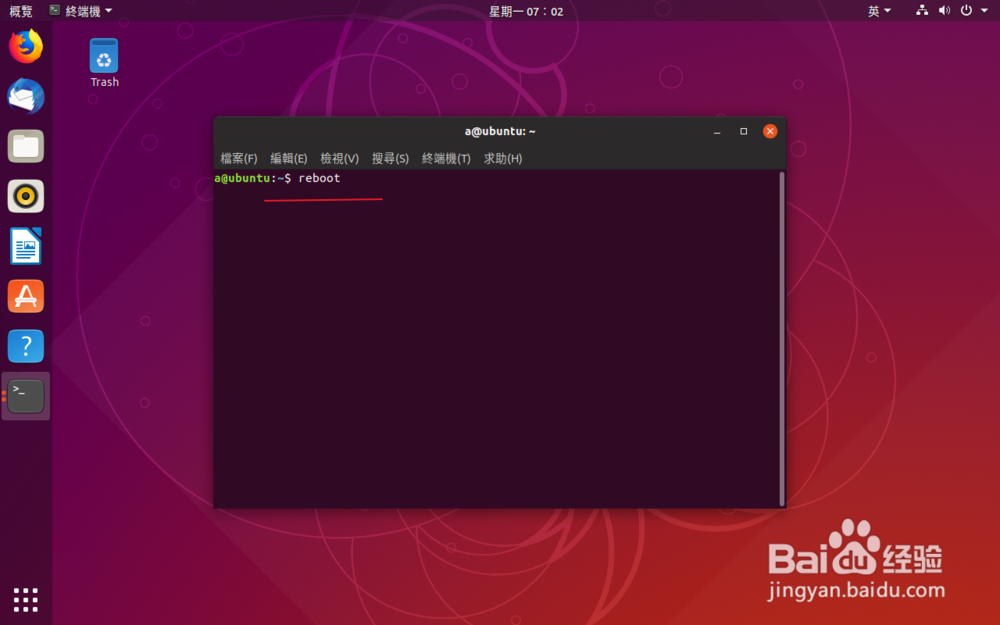
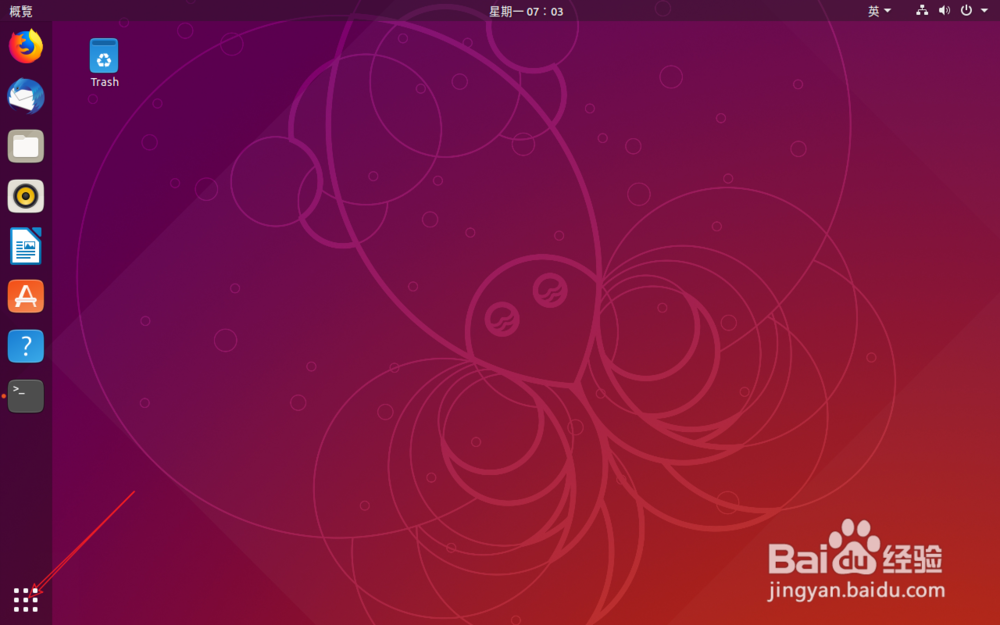
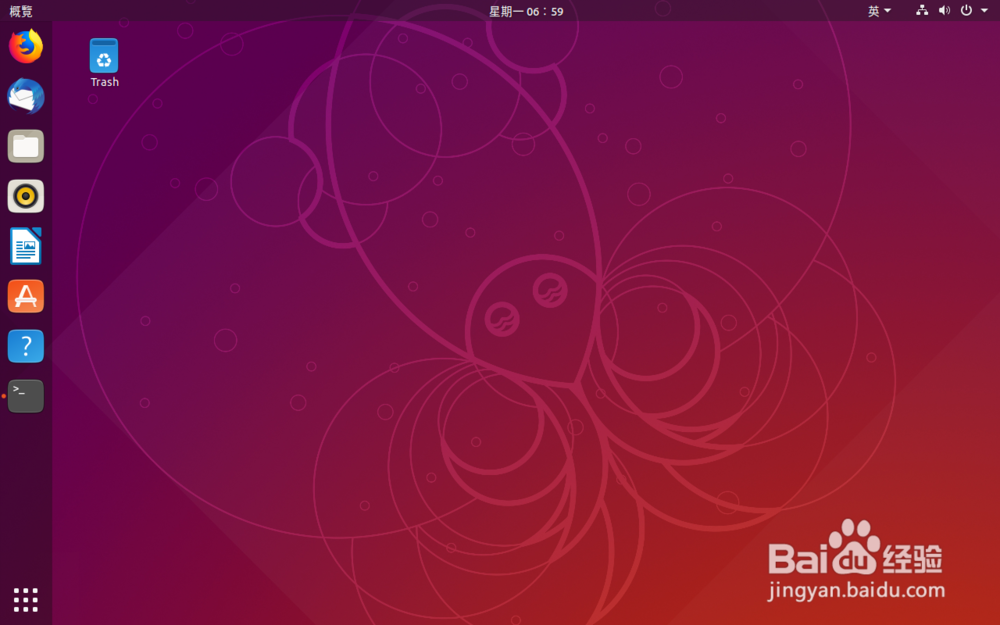
4、接着输入【reboot】重启系统了,之后点击左下角了。

Ubuntu18.10怎么设置中文

Ubuntu18.10怎么设置中文

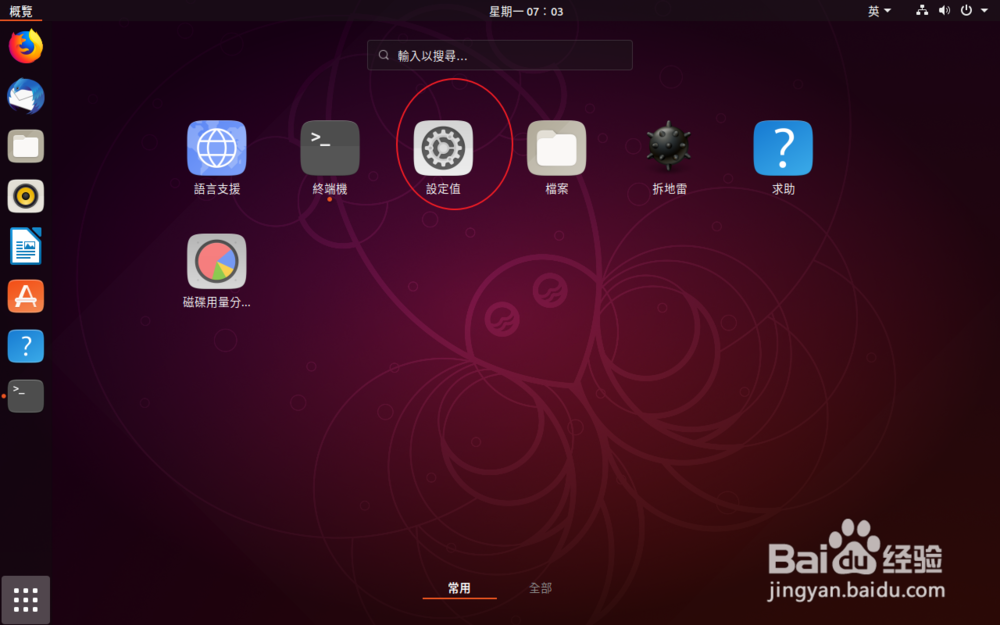
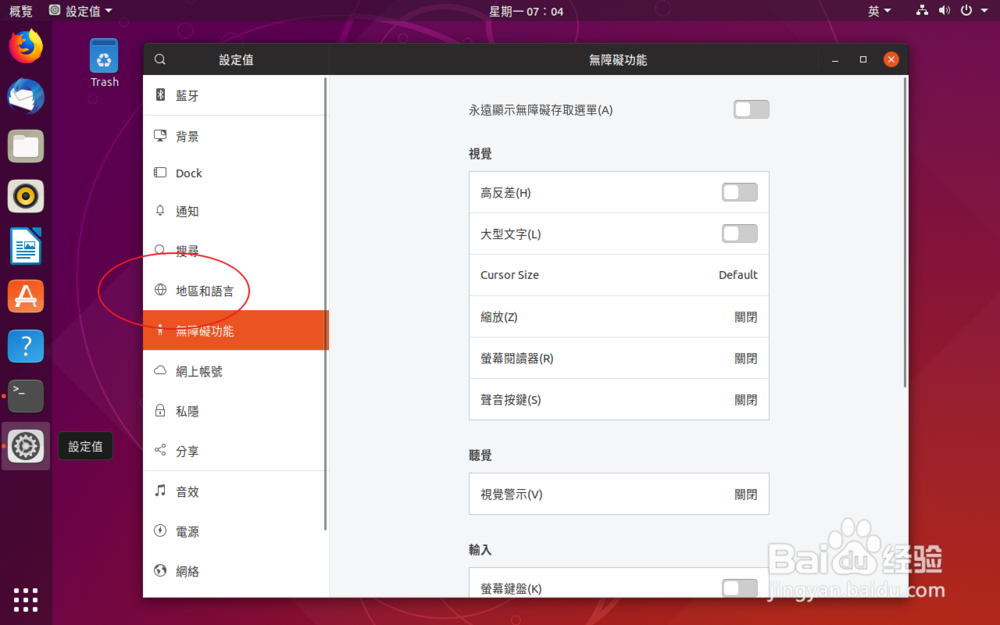
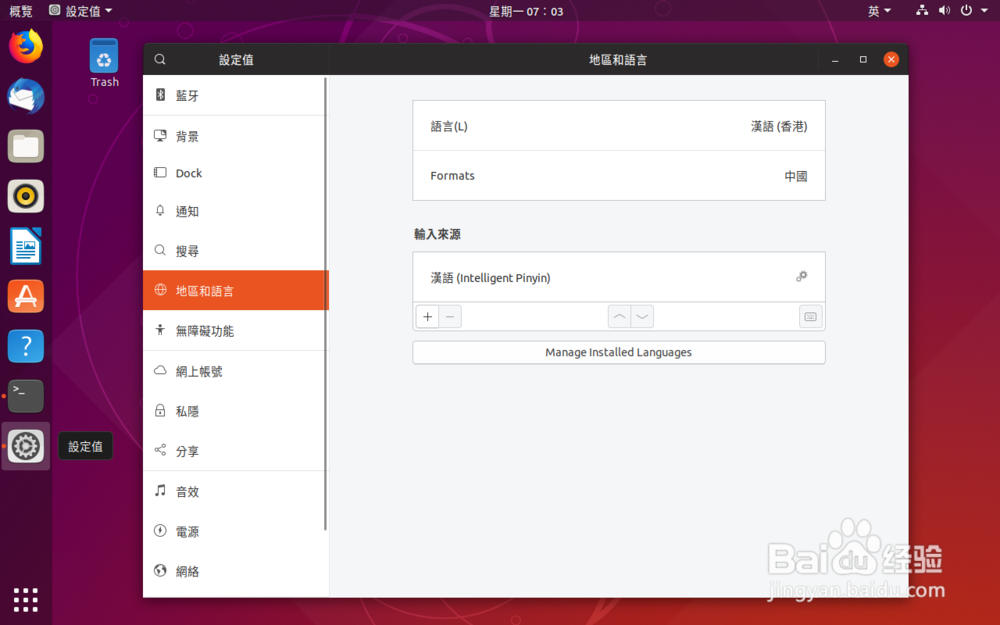
5、点击设定值,然后点击地区和语言。

Ubuntu18.10怎么设置中文

Ubuntu18.10怎么设置中文

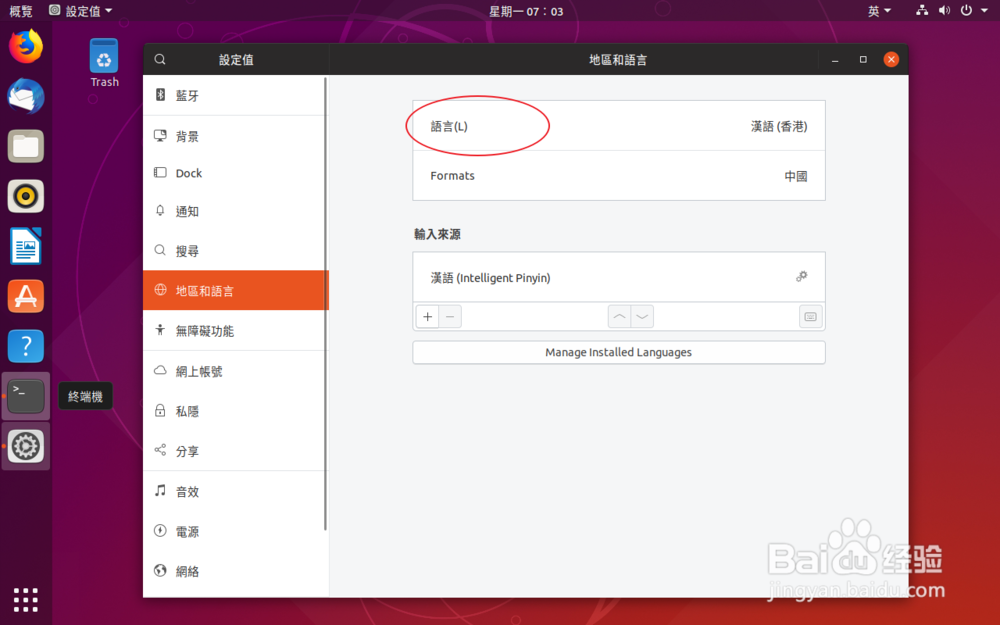
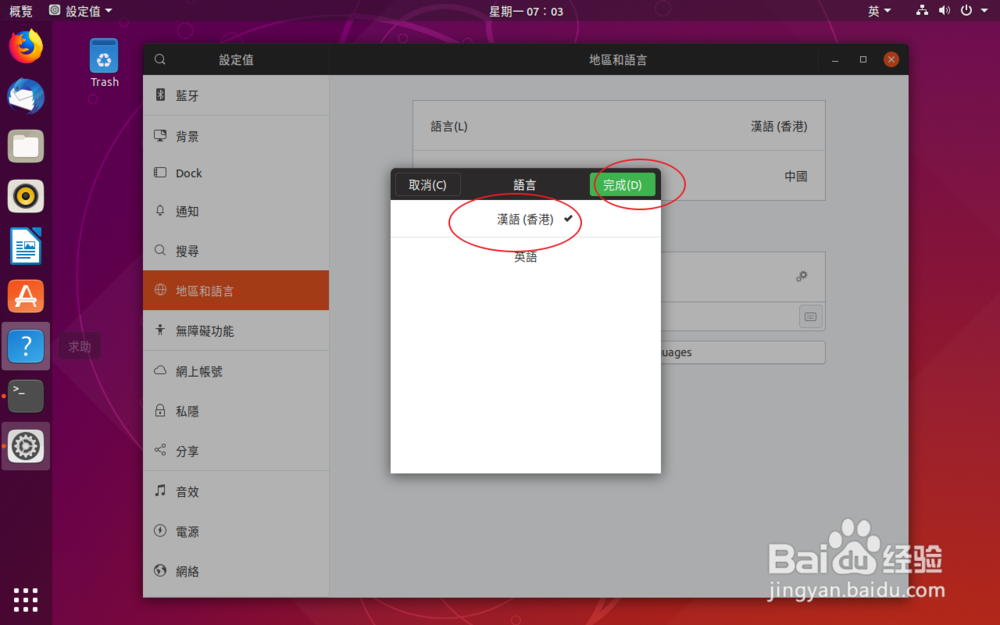
6、点击这个语言,选择中文。

Ubuntu18.10怎么设置中文

Ubuntu18.10怎么设置中文

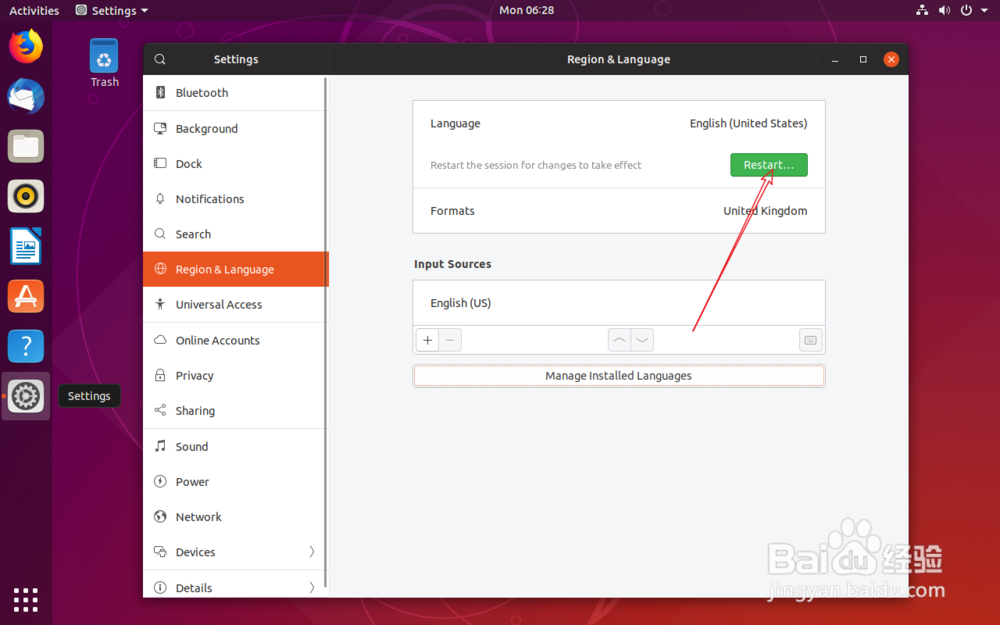
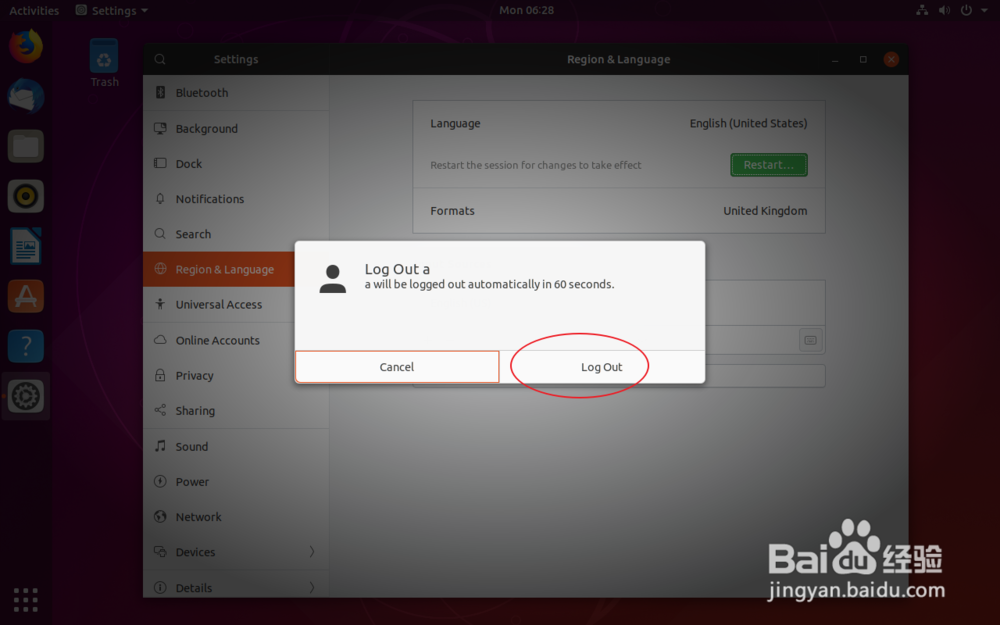
7、然后点击restart,选择log out。

Ubuntu18.10怎么设置中文

Ubuntu18.10怎么设置中文

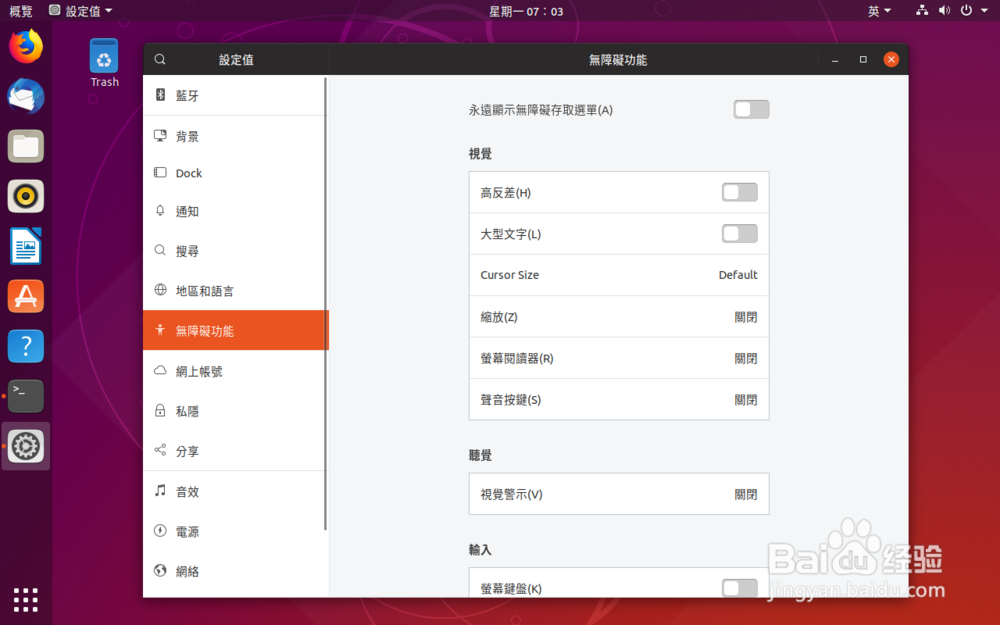
8、此时重新登陆,那么就会发现变成了繁体中文了的。

Ubuntu18.10怎么设置中文

Ubuntu18.10怎么设置中文

  • SDK中常用命令
  • Manjaro系统Idea无法输入中文
  • C语言求输入的整数里的存在的质因数
  • win10系统VMware9.0.2虚拟机安装教程
  • Arnold Htoa在houdini15.5.523的正确安装方法​
  • 热门搜索
    埃及旅游指南 加尔各答旅游 威海旅游景点介绍 上海旅游节官网 拉斯维加斯旅游景点 骑自行车旅游 呼伦贝尔旅游线路 哈尔滨旅游景点介绍 河南宝泉旅游度假区 绵山旅游