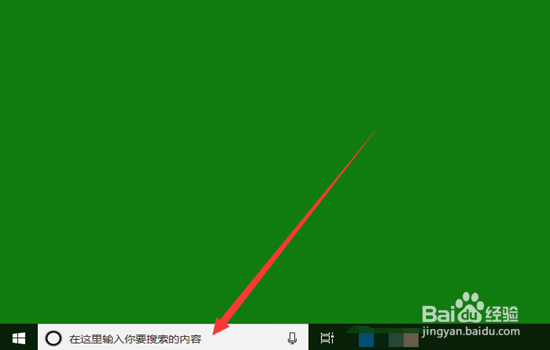
1、在电脑的任务栏的搜索栏单击下。
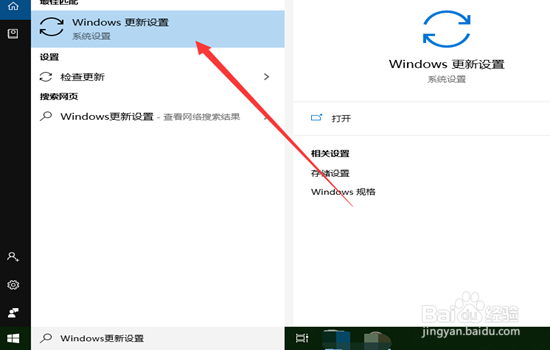
2、然后在搜索栏输入“Windows更新设置”后单击“Windows更新设置”选项。
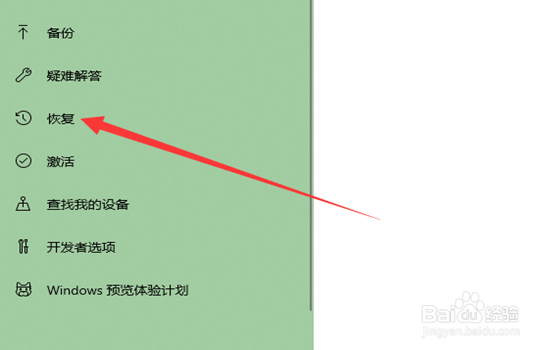
3、随后打开Windows更新设置窗口中单击“恢复”选项。
4、然后在右侧在恢复栏中单击“开始”按钮。

5、打开初始化此电脑对话框中单击“删除所有内容”选项。

6、然后到你的电脑有多个驱动器选项中单击“所有驱动器”选项。

7、不要清理这此驱动器吗?对话框中单击“删除文件并清理驱动器”选项。

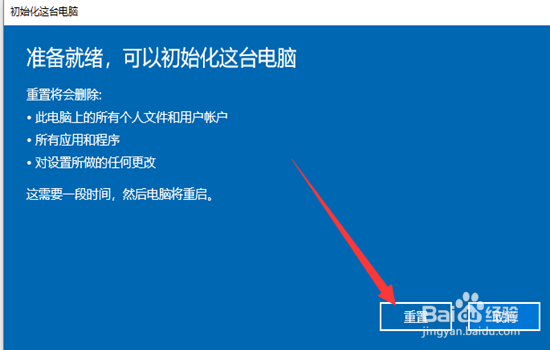
8、然后到准备就绪,可以初始化这台电脑的对话框中单击“重置”按钮。
时间:2026-04-25 12:10:02
1、在电脑的任务栏的搜索栏单击下。
2、然后在搜索栏输入“Windows更新设置”后单击“Windows更新设置”选项。
3、随后打开Windows更新设置窗口中单击“恢复”选项。
4、然后在右侧在恢复栏中单击“开始”按钮。
5、打开初始化此电脑对话框中单击“删除所有内容”选项。
6、然后到你的电脑有多个驱动器选项中单击“所有驱动器”选项。
7、不要清理这此驱动器吗?对话框中单击“删除文件并清理驱动器”选项。
8、然后到准备就绪,可以初始化这台电脑的对话框中单击“重置”按钮。
