Adobe Illustrator CC 2017怎么画立体金纳米

 时间:2026-02-15 11:39:07

      近日有一些小伙伴咨询小编Adobe Illustrator CC 2017怎么画立体金纳米双锥?下面就为大家带来了Adobe Illustrator CC 2017画立体金纳米双锥的方法,有需要的小伙伴可以来了解了解哦。

工具/原料

Lenovo联想威6 15 ARE

Windows10.0

Adobe Illustrator CC 20171.24.10

方法/步骤

第一步:新建Adobe Illustrator CC画布(如图所示)。

Adobe Illustrator CC 2017怎么画立体金纳米

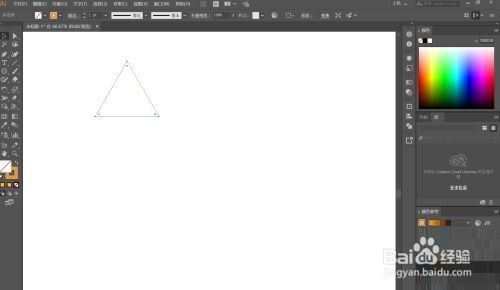
 第二步:选择多边形工具,画一个等边三角形(如图所示)。

Adobe Illustrator CC 2017怎么画立体金纳米

第三步:右键选择旋转-90度(如图所示)。

Adobe Illustrator CC 2017怎么画立体金纳米

第四步:选择效果-3D-绕旋(如图所示)。

Adobe Illustrator CC 2017怎么画立体金纳米

第五步:最后点击确定,这样立体的金纳米双锥就画好了(如图所示)。

Adobe Illustrator CC 2017怎么画立体金纳米

  • PS中如何绘制液态气泡?
  • AI 线条图形的绘制方法和应用
  • 用ps怎么画椰子树?
  • ps2020中怎么改变图片的轴点
  • Ps如何创建、复制和删除通道
  • 热门搜索
    云南旅游攻略自驾游 大荔旅游景点大全 扬州旅游节 珠海的旅游景点 正定旅游景点大全 乡村旅游论文 云南文山旅游 360旅游网 扬州旅游攻略一日游 增城白水寨旅游攻略