wps演示中如何插入一个“簇状柱形图”

 时间:2026-04-22 06:06:10

1、新建一篇wps演示。如下图:

wps演示中如何插入一个“簇状柱形图”

2、点击wps演示中的“插入”工具栏。如下图:

wps演示中如何插入一个“簇状柱形图”

3、在“插入”工具栏中选择“图表”。如下图:

wps演示中如何插入一个“簇状柱形图”

4、在wps演示“图表”-“柱形图”中选择“簇状柱形图”图表。如下图:

wps演示中如何插入一个“簇状柱形图”

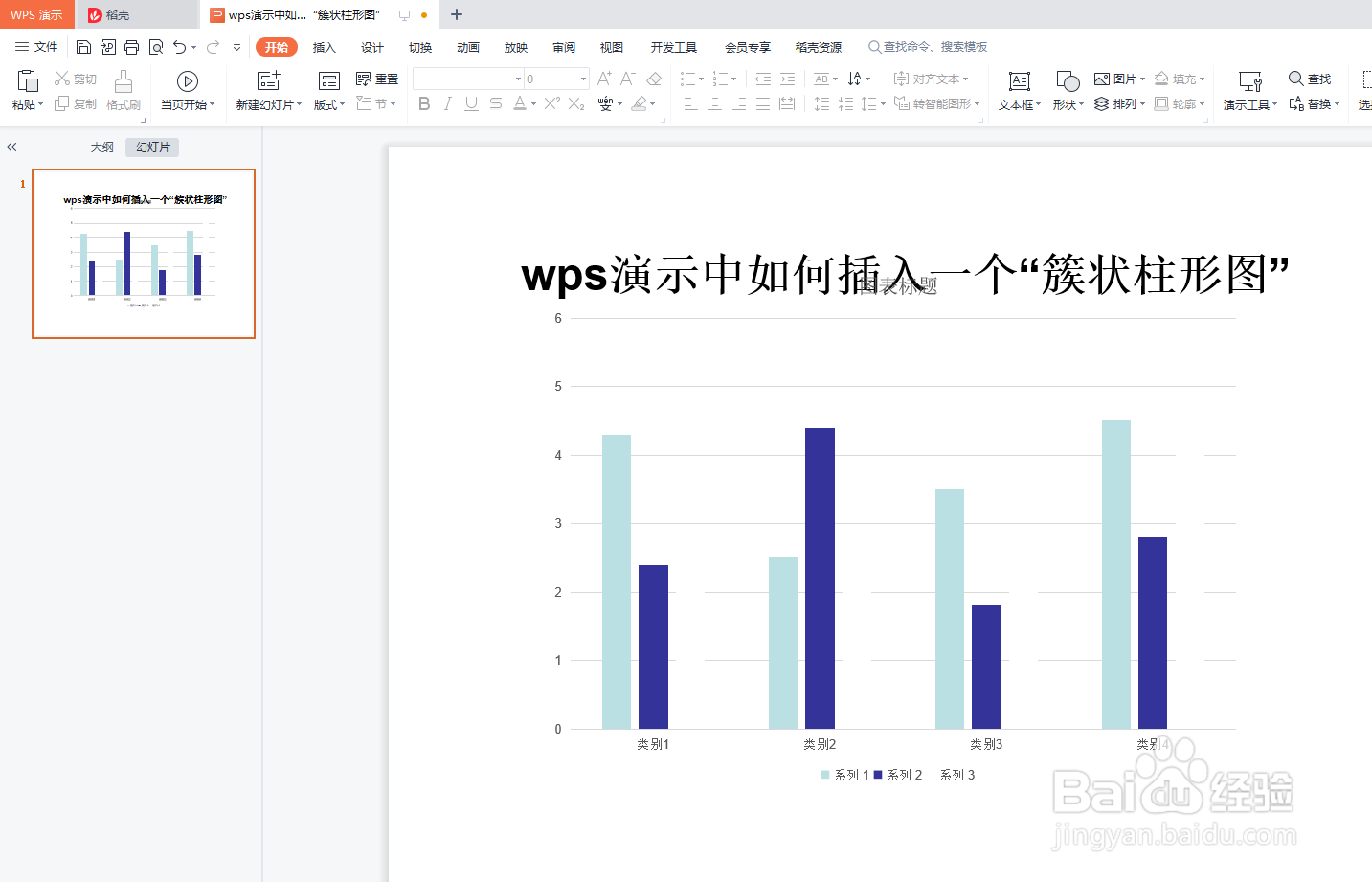
5、查看wps演示中插入的“簇状柱形图”效果。如下图:

wps演示中如何插入一个“簇状柱形图”

6、总结:wps演示中如何插入一个“簇状柱形图”

(1)新建一篇wps演示

(2)点击wps演示中的“插入”工具栏

(3)在“插入”工具栏中选择“图表”

(4)在wps演示“图表”-“柱形图”中选择“簇状柱形图”图表

(5)查看wps演示中插入的“簇状柱形图”效果

  • 如何在WPS文档中更改形状的发光颜色
  • 怎样在wps演示中创建闭合V形流程图
  • WPS演示文稿如何查看文档属性信息
  • WPS文档中怎样给插入的形状添加发光特效
  • wps演示怎么不设置退出时提示保留墨迹注释
  • 热门搜索
    五月份适合去哪旅游 野三坡旅游 乌镇旅游攻略两天一夜 福建旅游局 亚丁稻城旅游攻略 常州旅游攻略 去哪里旅游 成都到九寨沟旅游团 成都的旅游团 旅游营销策划方案