CAD插入外链EXCEL表格,表格可编辑修改

 时间:2026-02-12 18:51:05

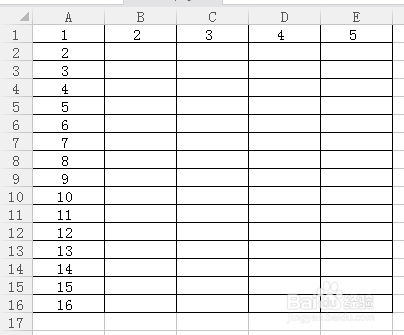
1、1,如图我需要把【表格】插入到CAD文件中

CAD插入外链EXCEL表格,表格可编辑修改

CAD插入外链EXCEL表格,表格可编辑修改

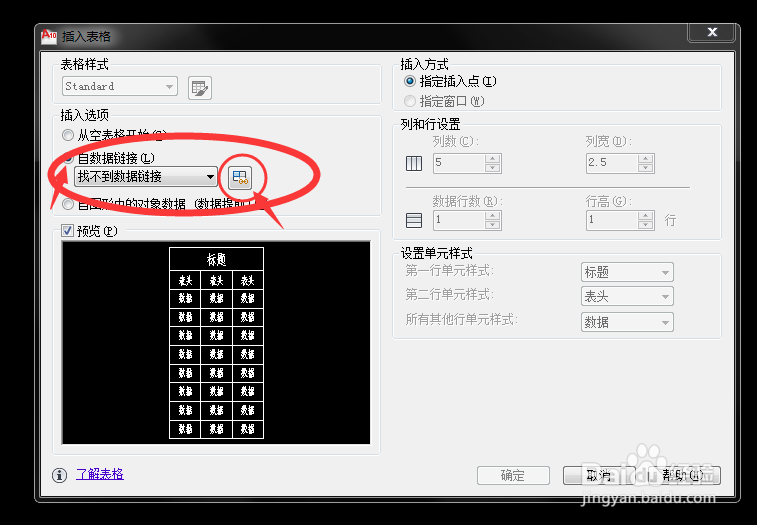
2、2,打开CAD,在命令栏键入table,弹出【插入表格】对话框 钩选【自数据链接】,并点击右侧图标

CAD插入外链EXCEL表格,表格可编辑修改

CAD插入外链EXCEL表格,表格可编辑修改

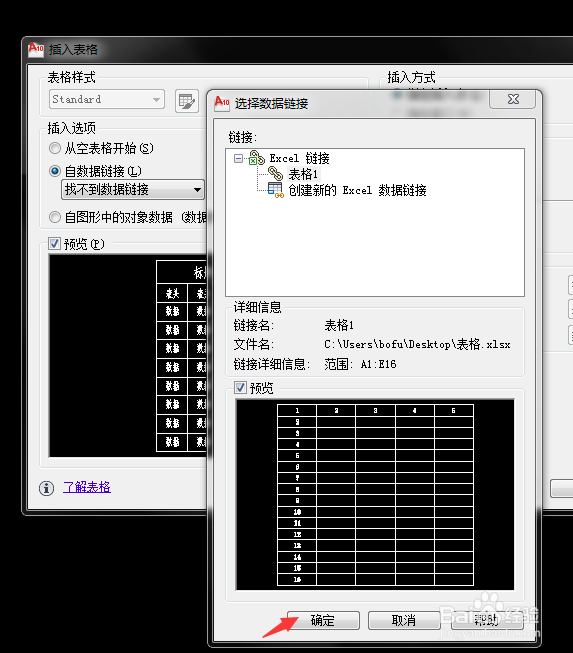
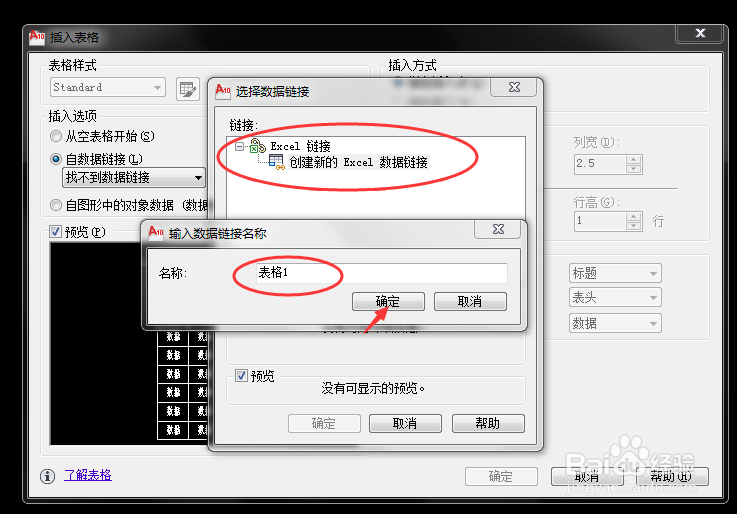
3、3,弹出【选择数据链接】对话框点击创建新的EXCEL链接,如图并命名
CAD插入外链EXCEL表格,表格可编辑修改

4、4,点击确定后弹出【新建EXCEL数据链接】对话框,此处一定要选择【相对路径】,并按照如图选择表格所在地,点击打开

CAD插入外链EXCEL表格,表格可编辑修改

5、5,弹出【新建EXCEL数据链接;表格1】对话框,钩选【链接至范围】,填入你要链接的数据范围,可预览查看,最后【确定】

CAD插入外链EXCEL表格,表格可编辑修改

CAD插入外链EXCEL表格,表格可编辑修改

CAD插入外链EXCEL表格,表格可编辑修改

6、6,在CAD适当位置点击,数据表格就插入完成了

CAD插入外链EXCEL表格,表格可编辑修改

CAD插入外链EXCEL表格,表格可编辑修改

  • 能士(NSA)NSA80-3150P43变频器说明书:[3]
  • 如何用AutoCAD画齿轮?
  • DWG文件转换成PDF文件的方法
  • CAD分解命令如何使用
  • CAD制图软件块编辑使用方法
  • 热门搜索
    包车旅游 途牛网旅游 黑龙江旅游地图 文昌旅游攻略 水上旅游 德化旅游景点大全 南岳旅游网 长白山旅游路线 云南昆明旅游攻略 南浦大桥旅游集散中心