1、我们需要以管理员身份打开“命令提示符”如下图,电脑开始菜单-附件-命令提示符右键以管理员身份运行。

2、输入:(如图一)
netsh wlan set hostednetwork mode=allow ssid=ngwifi key=ng123456
注:--ngwifi为热点名称
--ng12345678为密码
回车进行执行,系统提示成功等操作,如图二。


3、在控制面板找到“打开网络和共享中心”,你会看到一个未连接的无线热点。多了个无线连接;

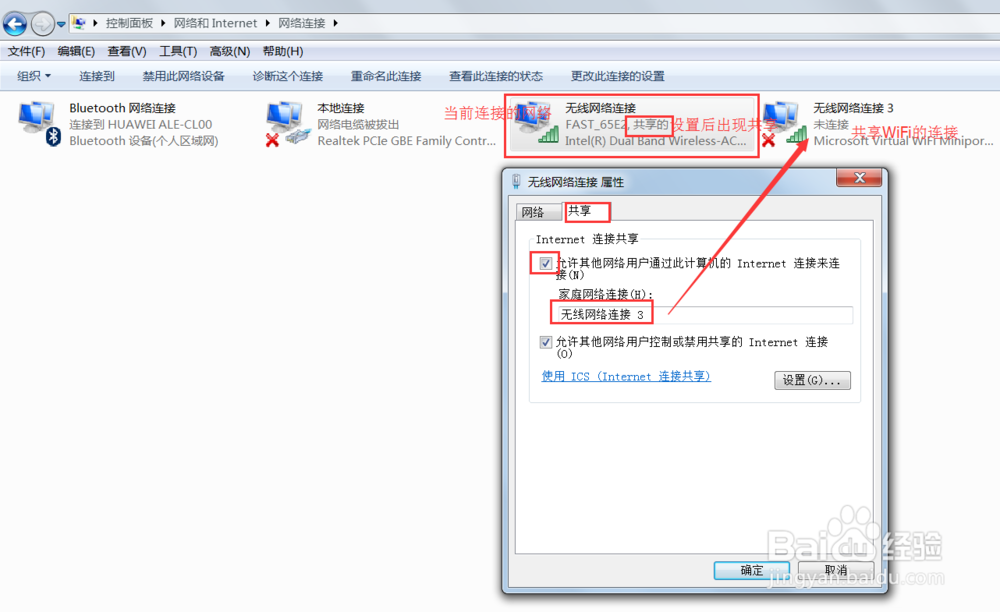
4、打开你的可以上网的连接进行网卡配置,选择“属性”,切换到“共享”标签,勾选“允许其他网络用户通过此计算机的Internet连接来连接”,下方选择你当前使用的网络步骤三多出来的那个无线连接。
5、回到命令提示符,输入打开命令:
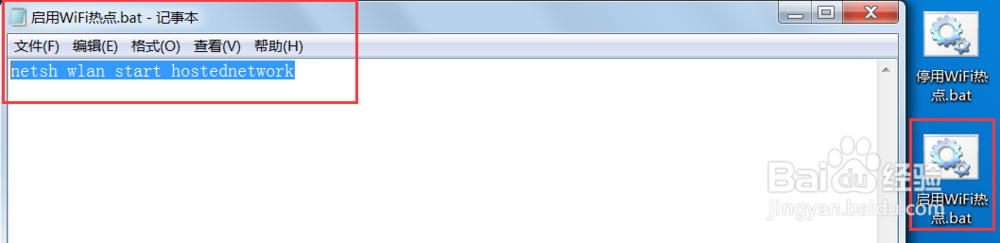
netsh wlan start hostednetwork
回车,即可开启
小技巧把命令做成bat执行文件进行打开和关闭,命令输入到记事本后进行保存后,更改文件.后缀名为.bat
关闭命令:netsh wlan stop hostednetwork
这样开关很方便的哦!
6、回到“打开网络和共享中心”看到有我们新增的WiFi名称即成功启用个人WiFi功能。手机和移动设备试着就可以进行连接啦!

