PS用钢笔工具怎么抠图

 时间:2026-02-14 06:43:50

1、打开一张素材图片,此图肯定用魔棒工具更好,不过为了示范,看得更明白,就用这个图了

PS用钢笔工具怎么抠图

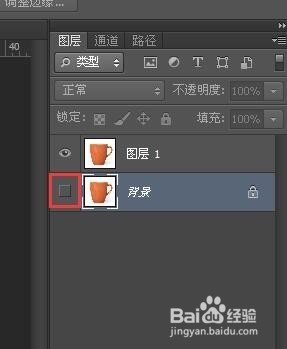
2、Ctrl+j复制一个图层(习惯性了),隐藏背景图层

PS用钢笔工具怎么抠图

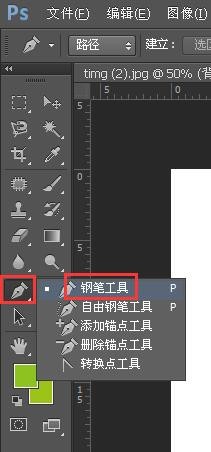
3、选择“钢笔工具”

PS用钢笔工具怎么抠图

4、把杯子的轮廓描出来

PS用钢笔工具怎么抠图

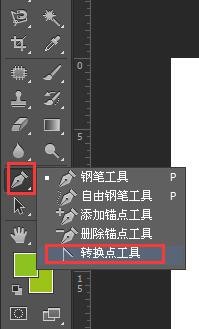
5、再使用“转换点工具”修改线条

PS用钢笔工具怎么抠图

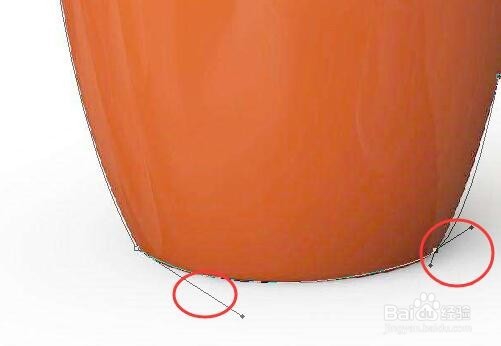
6、用转换点工具,点在你刚描轮廓时画的节点上,调整线条

PS用钢笔工具怎么抠图

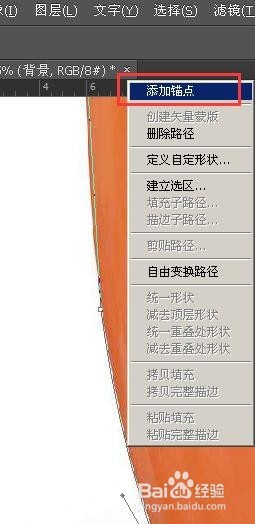
7、如果有的节点少,点线右键,添点节点或选中节点右键删除节点

PS用钢笔工具怎么抠图

8、按此法把线条都调整好(看不清的放大再修)

PS用钢笔工具怎么抠图

9、好了之后按CTRL+Enter 转换

PS用钢笔工具怎么抠图

10、CTRL+Shift+I反选

PS用钢笔工具怎么抠图

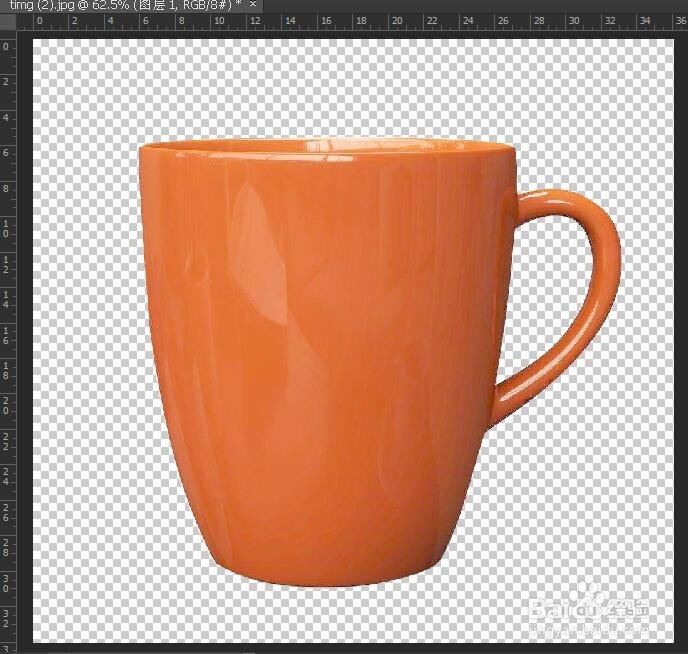
11、按Delete删除背景就可以了

PS用钢笔工具怎么抠图

  • PS抠图之钢笔工具
  • ps怎么用钢笔工具进行抠图?
  • 如何用ps钢笔工具抠图
  • PS钢笔工具怎么抠图
  • ps钢笔工具怎么抠图?
  • 热门搜索
    旅游目的地 越南旅游景点 去日本旅游要多少钱 康定旅游攻略 孤柏渡飞黄旅游区 马蜂窝旅游 固原旅游 广西北海旅游 湖南旅游攻略 广元旅游