Excel中用冻结窗口无法冻结标题栏,无法保存?

 时间:2026-02-12 18:39:30

1、使用冻结窗口冻结标题栏。选中要冻结的的标题栏——点击【视图】——找到【冻结窗格】即可。这是正常的冻结标题栏的方法,冻结后标题栏依然活动的,接着往下看。

Excel中用冻结窗口无法冻结标题栏,无法保存?

2、查看是否有拆分窗口。按住Ctrl键缩小画面显示比例,查看是否有两个窗口,如下图。有拆分窗口的情况下,使用冻结窗口工具,冻结的是当前显示的窗口,无法冻结选中的标题栏。

Excel中用冻结窗口无法冻结标题栏,无法保存?

3、取消拆分窗口。点击【视图】——找到【取消拆分】点击即可取消,如图。

Excel中用冻结窗口无法冻结标题栏,无法保存?

4、再次尝试使用冻结窗口冻结标题栏。选中要冻结的的标题栏——点击【视图】——找到【冻结窗格】即可。

Excel中用冻结窗口无法冻结标题栏,无法保存?

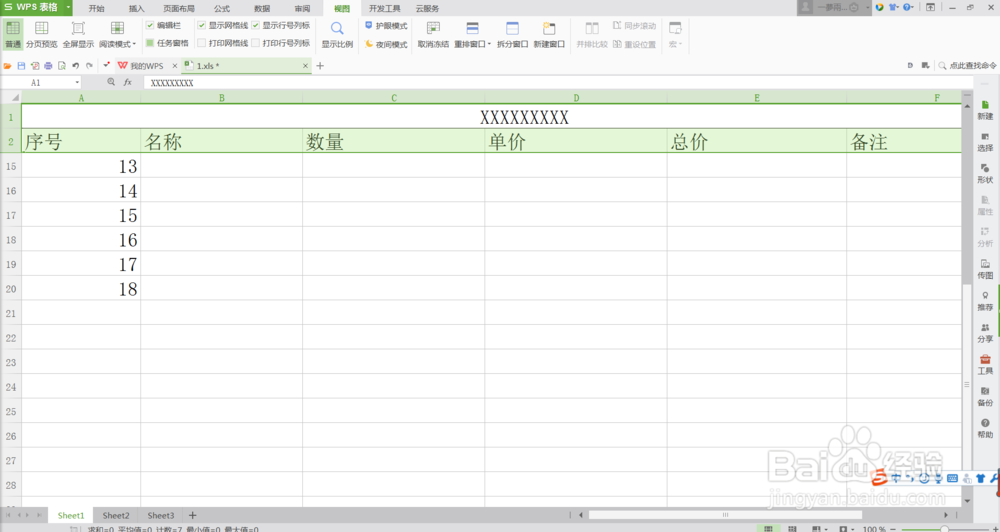
5、标题栏冻结成功。一般由于拆分窗口引起的无法冻结标题栏,就采用这种方法即可,冻结成功后的效果如图所示。
Excel中用冻结窗口无法冻结标题栏,无法保存?

  • Excel表格下拉时如何让标题总显示?
  • excel表格如何设置滚动时表头不动
  • excel怎么预览打印区域
  • 如何设置表头不动下面表格可以动
  • Excel 表格标题怎么固定不动
  • 热门搜索
    端午节去哪里旅游好 库尔勒旅游 深圳旅游公司 西柏坡旅游 烟台旅游景点 日本旅游报价 上航旅游官网 宜春旅游 微山湖旅游攻略 去美国旅游