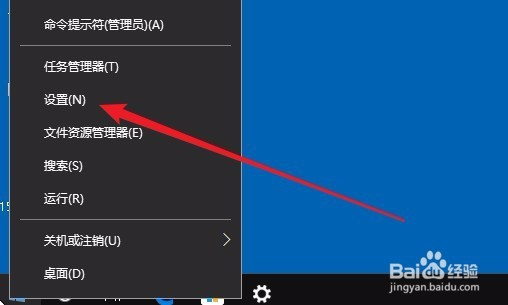
1、在Windows10的桌面,右键点击开始按钮,在弹出的菜单中点击“设置”菜单项。
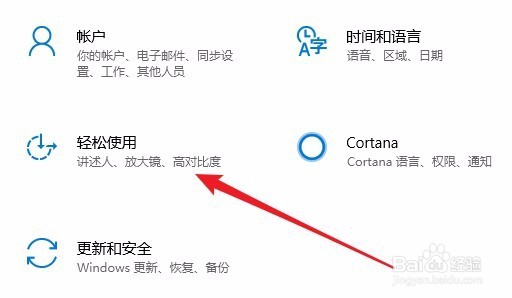
2、接下来在打开的Windows设置窗口中,点击“轻松使用”的图标。
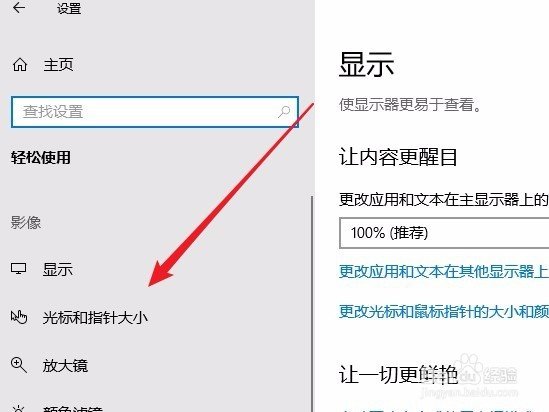
3、在打开的轻松使用的窗口中,点击左侧边栏的“光标和指针大小”的菜单项。
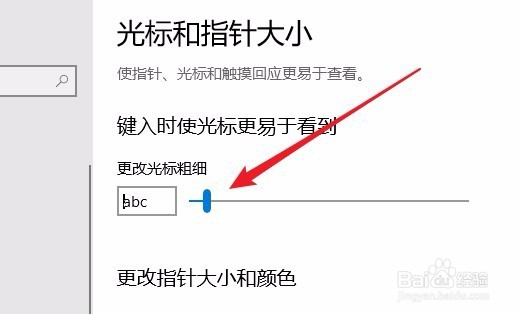
4、在右侧的窗口中,就可以通过拖动滑块来调整光标的粗细了。
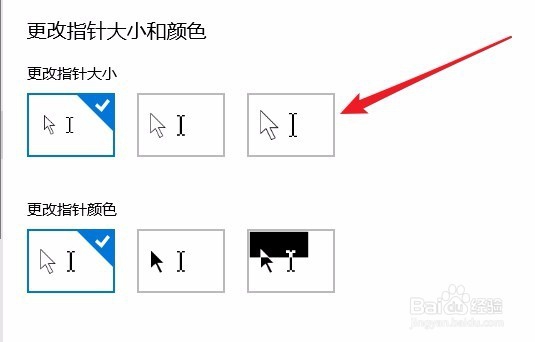
5、我们也可以在下面的更改指针大小中选择不同的鼠标指针大小。
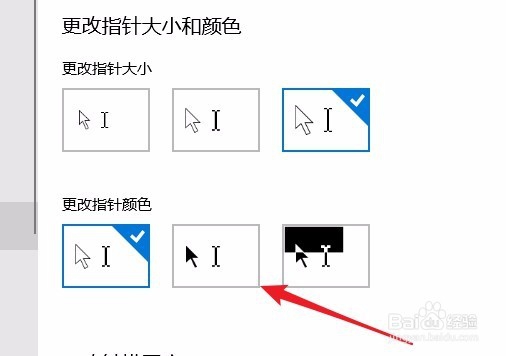
6、也可以在下面的“更改指针颜色”中对指针的颜色进行个性化设置哦。
时间:2026-04-24 22:09:48
1、在Windows10的桌面,右键点击开始按钮,在弹出的菜单中点击“设置”菜单项。
2、接下来在打开的Windows设置窗口中,点击“轻松使用”的图标。
3、在打开的轻松使用的窗口中,点击左侧边栏的“光标和指针大小”的菜单项。
4、在右侧的窗口中,就可以通过拖动滑块来调整光标的粗细了。
5、我们也可以在下面的更改指针大小中选择不同的鼠标指针大小。
6、也可以在下面的“更改指针颜色”中对指针的颜色进行个性化设置哦。
