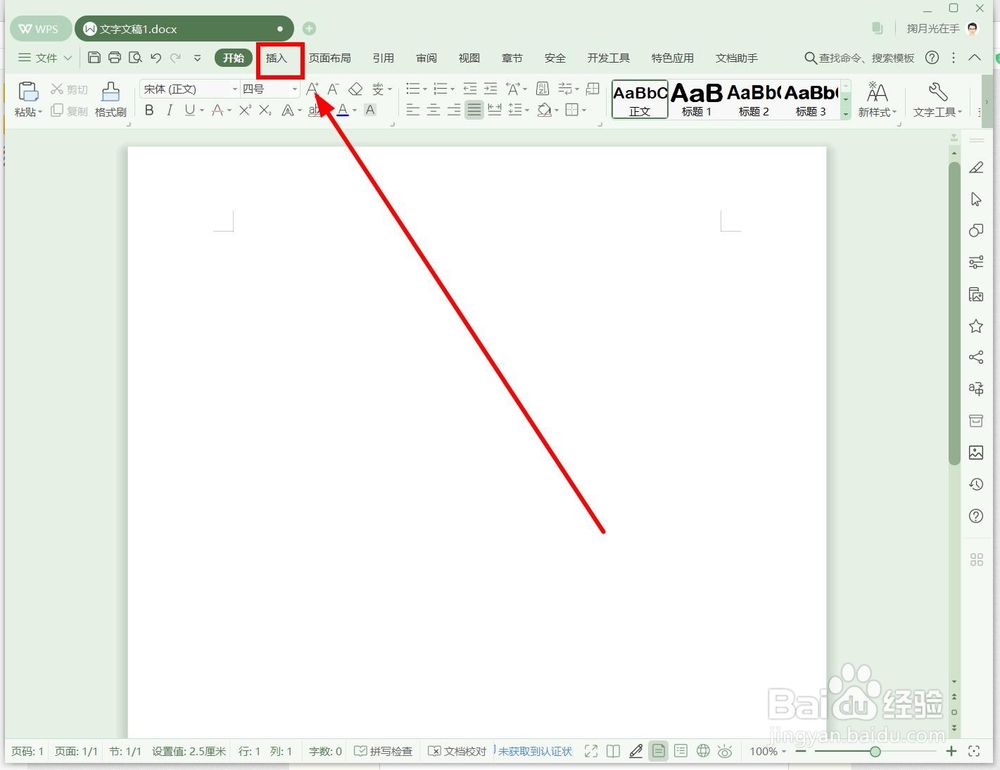
1、打开WPS文字程序,找到菜单栏“插入”单击
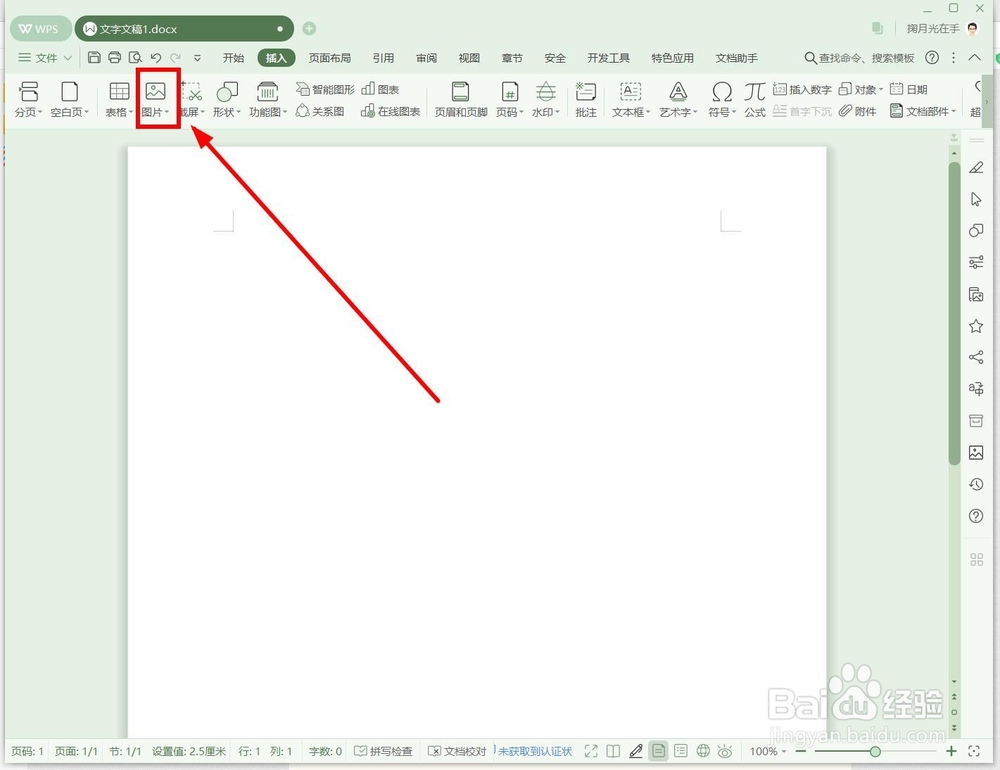
2、找到菜单栏“图片”单击,按路径插入一张图片
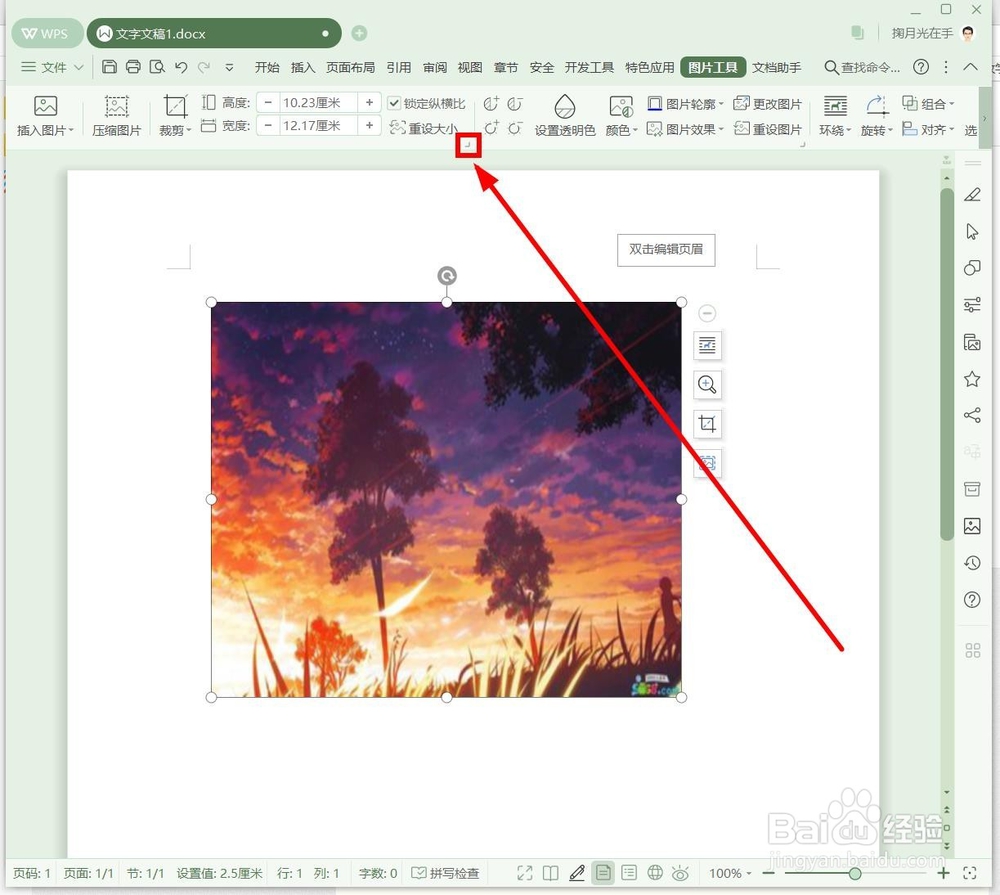
3、可以看到图片已经在文档中,并且是能够完整的显示出来。是不是原来大小呢?

4、选中图片,在菜单栏找到“高度”和“宽度”,它们后面的数字就是现在图片的大小

5、选中上面的图片,单击“重设大小”右下方的下拉箭头
6、在弹出的“布局”对话框中,选择“大小”选项卡单击

7、这里显示的才是这张图片的真实大小

时间:2026-04-21 20:53:05
1、打开WPS文字程序,找到菜单栏“插入”单击
2、找到菜单栏“图片”单击,按路径插入一张图片
3、可以看到图片已经在文档中,并且是能够完整的显示出来。是不是原来大小呢?
4、选中图片,在菜单栏找到“高度”和“宽度”,它们后面的数字就是现在图片的大小
5、选中上面的图片,单击“重设大小”右下方的下拉箭头
6、在弹出的“布局”对话框中,选择“大小”选项卡单击
7、这里显示的才是这张图片的真实大小
