1、打开现有工作表文件,或者新建工作表文件并编辑,在菜单栏切换到视图。

2、视图下的功能区内勾选打印行号和列标。
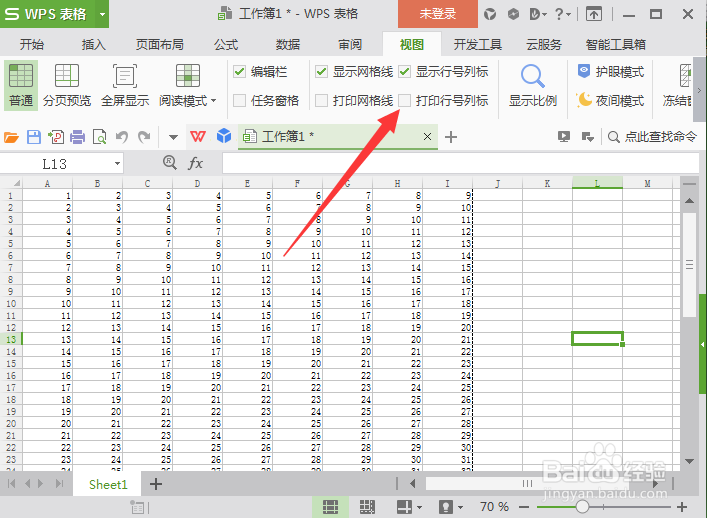
3、打印效果图就是连同行号和列标一起显示的样子,行号就是数字以1开始进行排序,列标就是以字母A开始进行排序。

4、通用的设置勾选方法是通过在菜单栏选择页面布局,功能区中点击标题打印。

5、弹出页面设置窗口,工作表标签中勾选行号和列标并确定。

6、提示:
在勾选行号和列标之前,需要对打印内容页边距进行处理,通过浏览打印查看打印效果为最佳即可。
时间:2026-04-30 07:12:41
1、打开现有工作表文件,或者新建工作表文件并编辑,在菜单栏切换到视图。
2、视图下的功能区内勾选打印行号和列标。
3、打印效果图就是连同行号和列标一起显示的样子,行号就是数字以1开始进行排序,列标就是以字母A开始进行排序。
4、通用的设置勾选方法是通过在菜单栏选择页面布局,功能区中点击标题打印。
5、弹出页面设置窗口,工作表标签中勾选行号和列标并确定。
6、提示:
在勾选行号和列标之前,需要对打印内容页边距进行处理,通过浏览打印查看打印效果为最佳即可。
