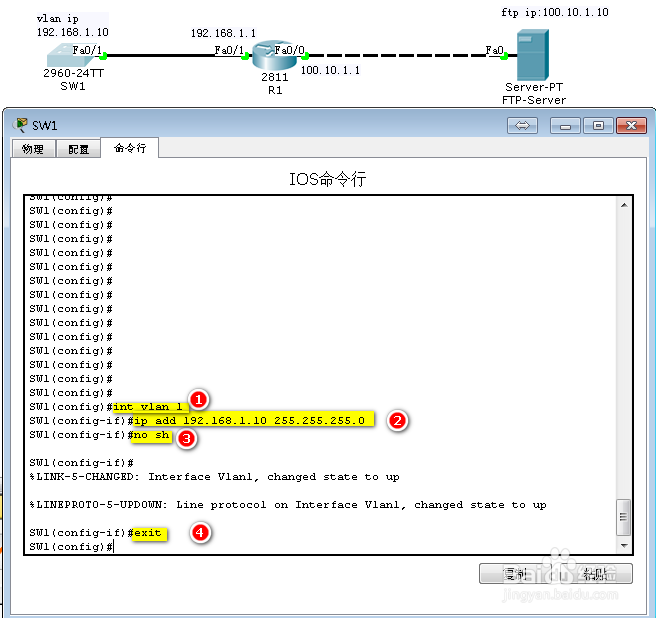
1、进入全局模式,给交换机的vlan 1设置ip地址(根据拓扑图来设置ip地址)
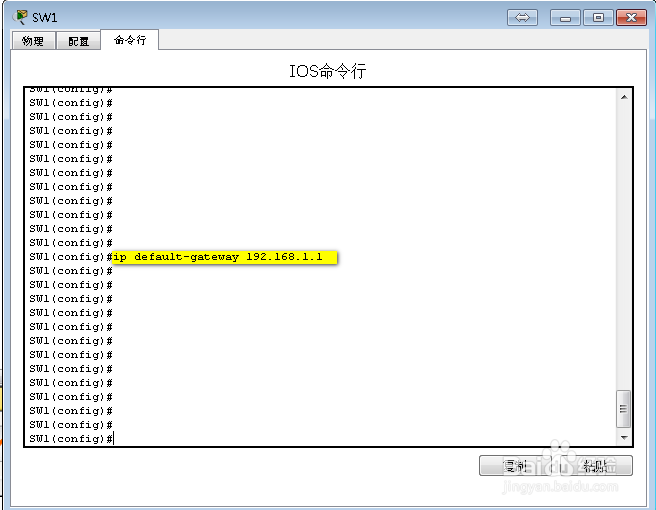
2、给交换机设置默认网关,这样数据才能通过路由器,跟FTP服务器连接
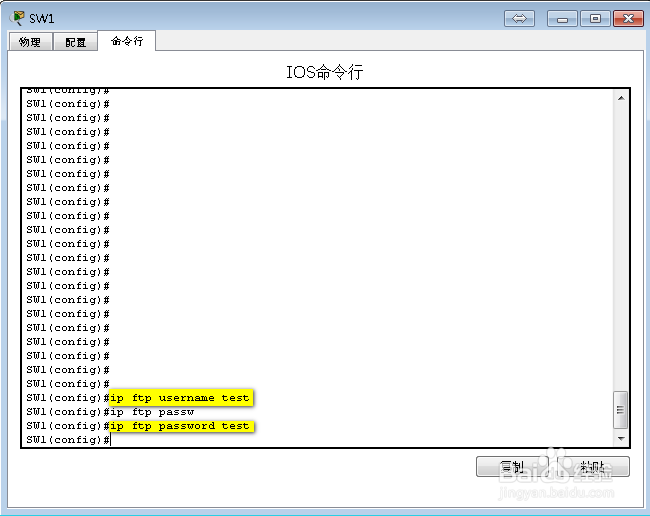
3、给交换机设置FTP服务器上创建的用户名和密码,如图所示
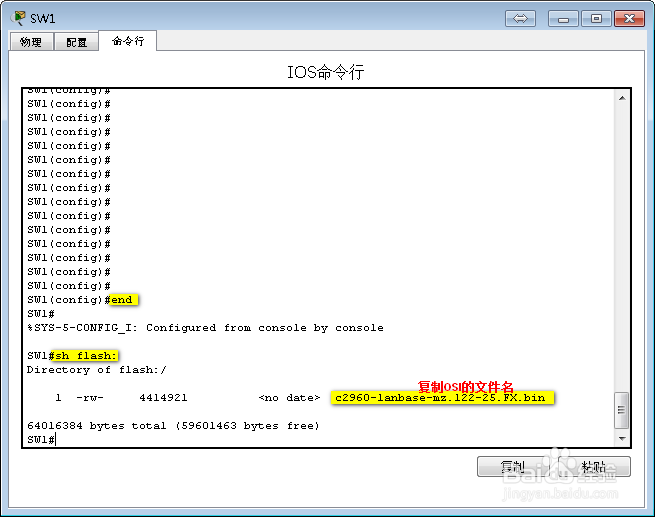
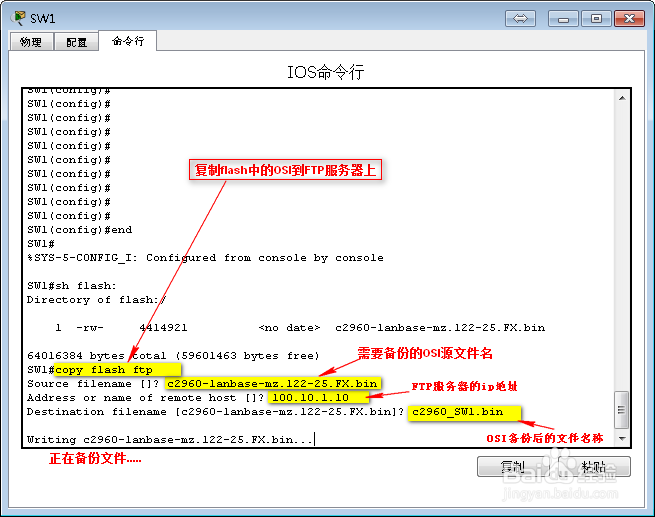
4、退出全局模式,在特权模式中查询OSI的名称,然后复制OSI的文件名
5、进行交换机的FTP远程备份,先备份交换机OSI
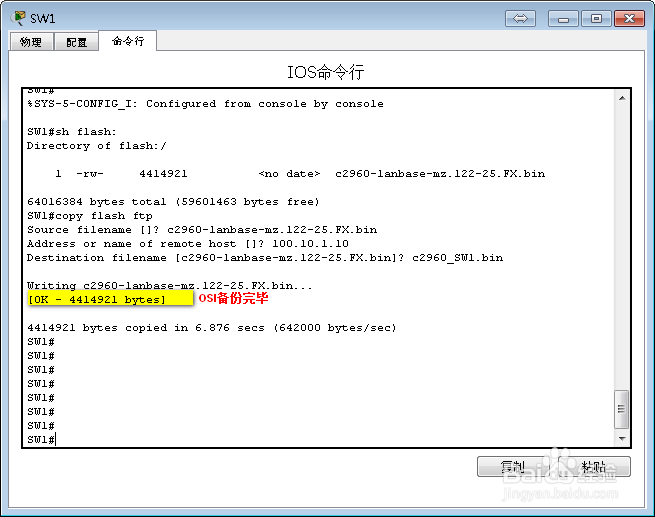
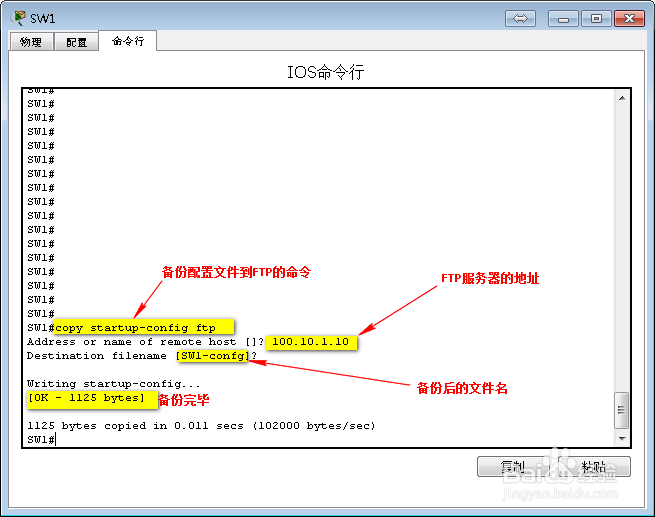
6、然后备份交换机的配置文件,到FTP服务器上
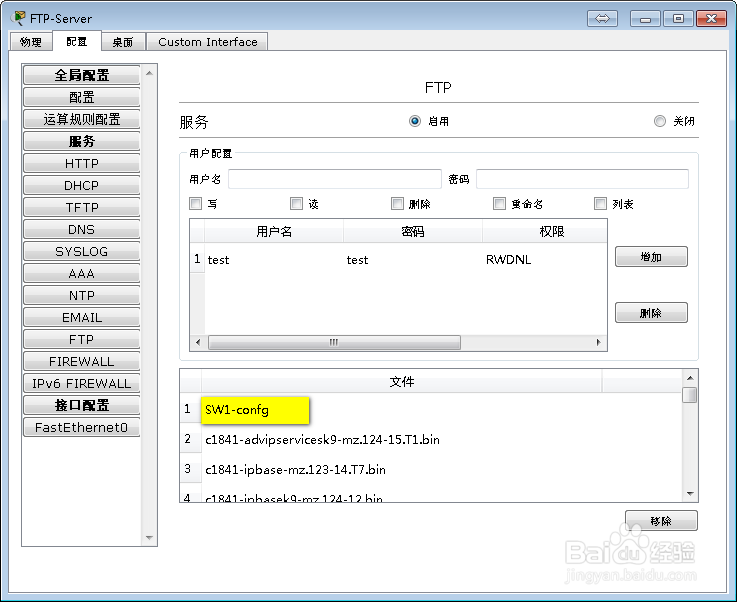
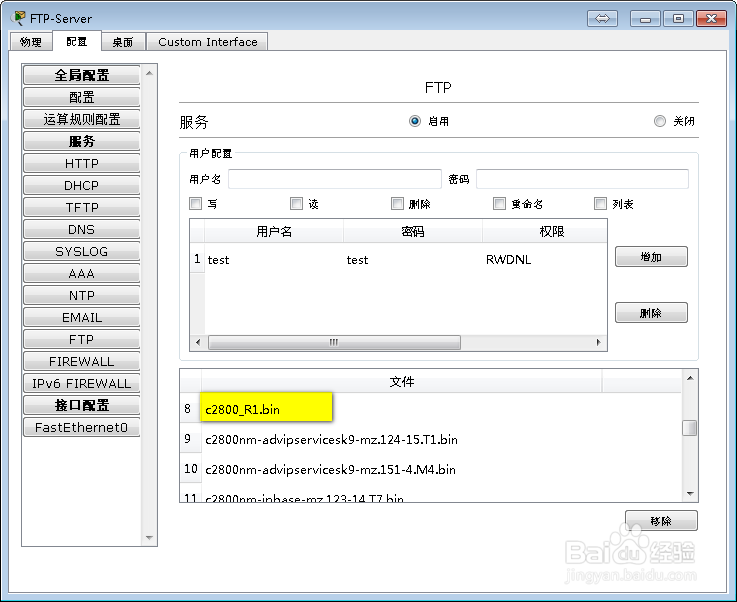
7、打开FTP服务器,查检交换所备份的文件。
时间:2026-04-26 07:58:44
1、进入全局模式,给交换机的vlan 1设置ip地址(根据拓扑图来设置ip地址)
2、给交换机设置默认网关,这样数据才能通过路由器,跟FTP服务器连接
3、给交换机设置FTP服务器上创建的用户名和密码,如图所示
4、退出全局模式,在特权模式中查询OSI的名称,然后复制OSI的文件名
5、进行交换机的FTP远程备份,先备份交换机OSI
6、然后备份交换机的配置文件,到FTP服务器上
7、打开FTP服务器,查检交换所备份的文件。
