1、首先我们来看一下,在默认情况下,要输入六年级一班,需要逐字输入。

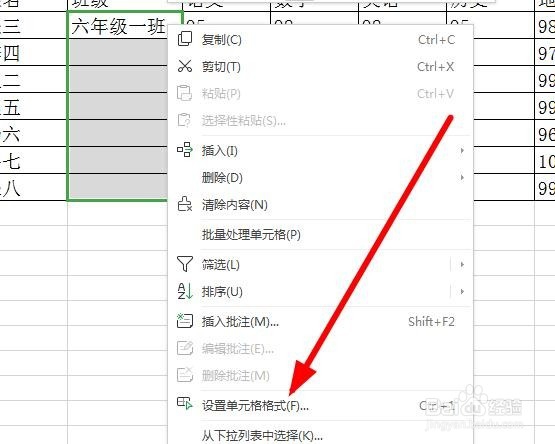
2、为了快速输入,我们可以选中要输入的班级的单元格,然后右键点击选中的单元格,在弹出菜单中选择“设置单元格格式”的菜单项。
3、在打开的单元格属性窗口中,我们点击左侧边栏的“自定义”的菜单项。

4、接下来在右侧的窗口中我们找到“类型”文本框,在这里输入:六年级@班,最后点击确定按钮。

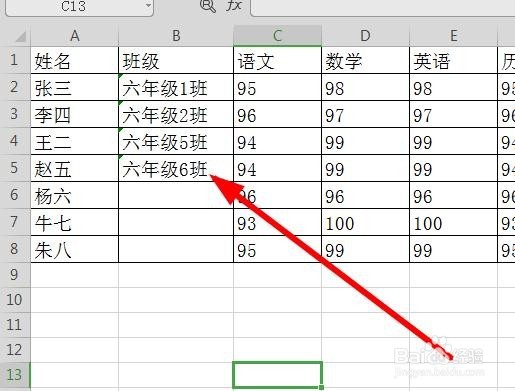
5、回到Wps2019的编辑区域,我们如果想要输入六年级六班,只需要在单元格中输入数字6

6、这时就会发现班级单元格自动变成六年级六班了。
时间:2026-04-28 02:04:20
1、首先我们来看一下,在默认情况下,要输入六年级一班,需要逐字输入。
2、为了快速输入,我们可以选中要输入的班级的单元格,然后右键点击选中的单元格,在弹出菜单中选择“设置单元格格式”的菜单项。
3、在打开的单元格属性窗口中,我们点击左侧边栏的“自定义”的菜单项。
4、接下来在右侧的窗口中我们找到“类型”文本框,在这里输入:六年级@班,最后点击确定按钮。
5、回到Wps2019的编辑区域,我们如果想要输入六年级六班,只需要在单元格中输入数字6
6、这时就会发现班级单元格自动变成六年级六班了。
