1、加载WIN10的安装源文件到虚拟光驱或用解压软件将其解压
如果使用的是WIN8及以上系统的电脑,直接在ISO文件上,右键后点击装载,如下图:

2、在根目录找到目录sources,点进去后,即可找到install.wim文件,本示例中使用的是WIN10 1903版本的ISO,看到其大小是4.06G,刚好超过4G。


3、创建临时目录,用于存放拆分后的swm文件
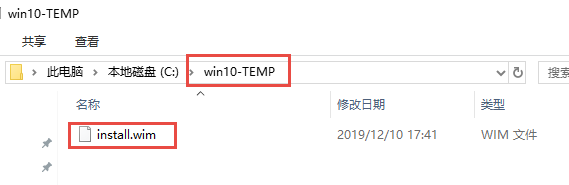
本示例为突出显示,将install.wim文件单独提取到临时目录中(实际操作中不必如此)。
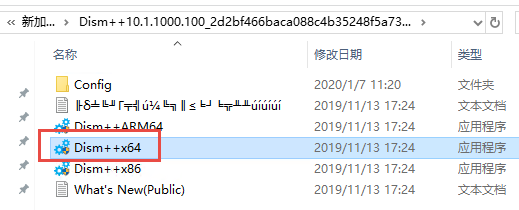
1、拆分Install.wim文件可以使用dism工具或dism++,不同之处是前者是命令行工具,windows系统自带;后者是图形化工具,需要从dism++官网下载。本示例主要展示图形化界面操作,选择适合自己操作系统的应用打开,如下图所示:
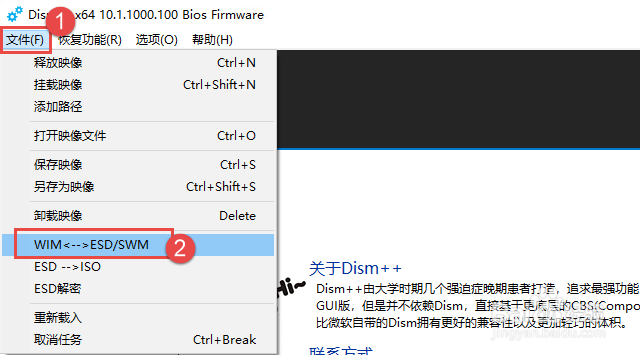
2、在DISM++窗口,点击“文件”菜单,再点击“WIM<-->ESD/SWM”,如下图:
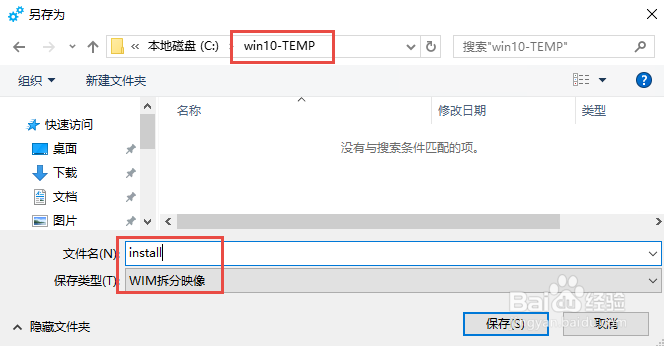
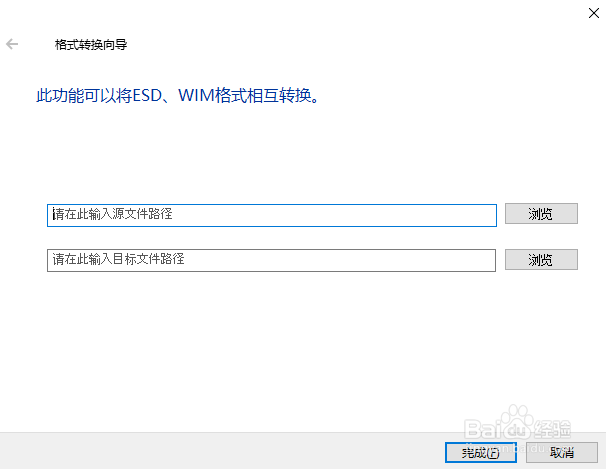
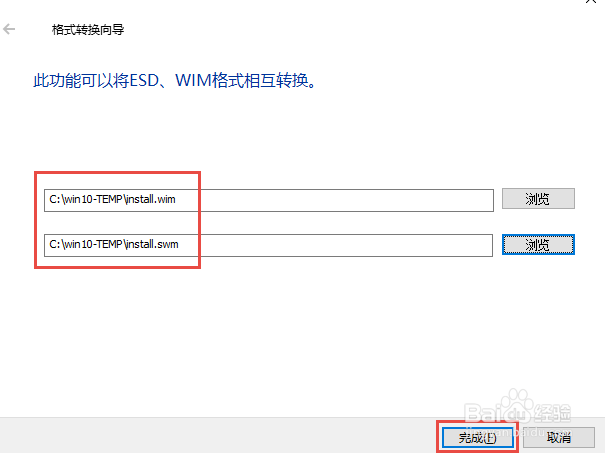
3、根据提示,上面文本框中,输入install.wim源文件所在目录,本示例中已经复制到了临时目录win10-temp中。下面文本中输入要将拆分后的swm文件存放到的位置,本示例中也是之前创建的临时目录win10-temp。也可直接点击后面的“浏览”进行选择。
4、目录设置后,点击完成。如下图:
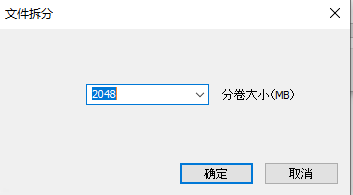
5、设置拆分后的单文件最大大小,本处设置为2G,如下图:
6、成功后,会生成多个swm文件,本示例中生成3个,如下图:

7、可选的第2种方法:DISM命令行拆分
本示例中上面的步骤,也可以使用下面一条命令取代,同样生成上面3个文件:
Dism /Split-Image /ImageFile:c:\win10-temp\install.wim /SWMFile:c:\win10-temp\install.swm /FileSize:2048
1、在制作的安装U盘中,找到sources下的install.wim文件,并将其删除。
2、将拆分后的3个swm文件,复制到U盘的sources目录下即可。
