excel2019怎么用分散对齐使单元格数据两端对齐

 时间:2026-05-01 06:37:53

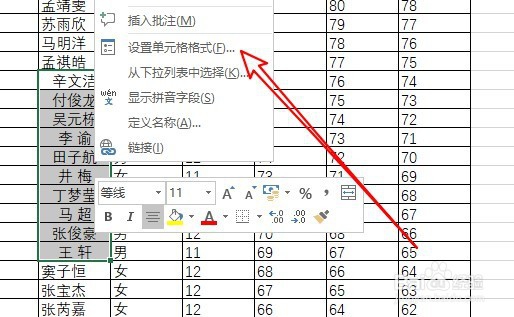
1、首先在电脑上用excel2019打开要编辑的表格。

excel2019怎么用分散对齐使单元格数据两端对齐

2、右键点击选中单元格,在弹出菜单中选择“设置单元格格式”的菜单项。

excel2019怎么用分散对齐使单元格数据两端对齐

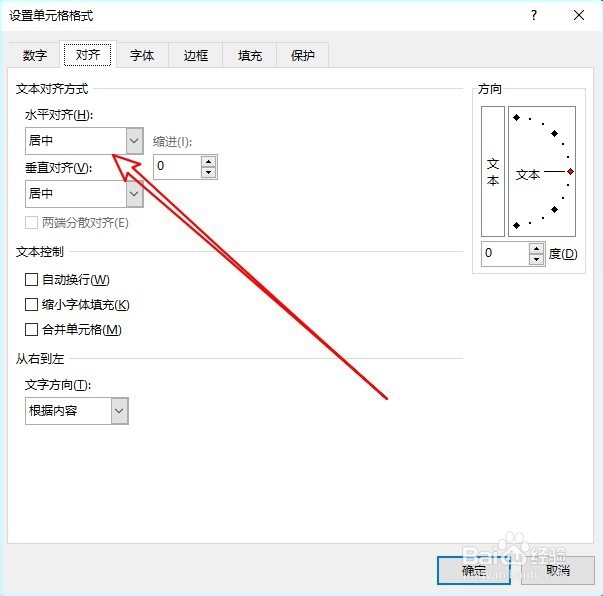
3、接下来在打开的设置单元格格式的窗口中点击对齐的选项卡。

excel2019怎么用分散对齐使单元格数据两端对齐

4、然后在打开的窗口中点击水平对齐的下拉按钮。

excel2019怎么用分散对齐使单元格数据两端对齐

5、在弹出的下拉菜单中点击“分散对齐”的菜单项即可。

excel2019怎么用分散对齐使单元格数据两端对齐

6、这时可以看到表格中的数据已两端对齐了。

excel2019怎么用分散对齐使单元格数据两端对齐

7、总结:

1、首先在电脑上用excel2019打开要编辑的表格。

2、右键点击选中单元格,在弹出菜单中选择“设置单元格格式”的菜单项。
3、接下来在打开的设置单元格格式的窗口中点击对齐的选项卡。

4、然后在打开的窗口中点击水平对齐的下拉按钮。
5、在弹出的下拉菜单中点击“分散对齐”的菜单项即可。
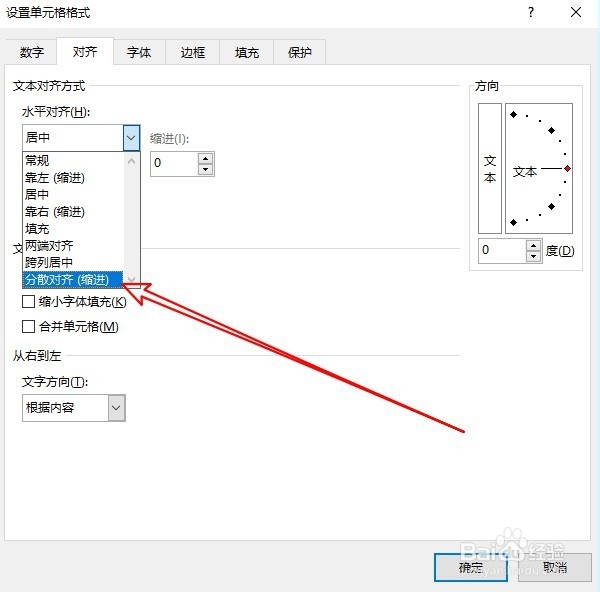
6、这时可以看到表格中的数据已两端对齐了。

  • PowerPoint2010中插入Word文档文件
  • word2010怎么给文字添加删除线
  • word中如何把文本和表格相互转换
  • Excel技巧——常用函数使用-最大值最小值
  • Excel中怎么删除表格中的空行?
  • 热门搜索
    北京旅游路线 常德旅游 韩国旅游签证 去泰国旅游注意事项 国内旅游景点推荐 旅游的好地方 华东五市旅游攻略 旅游百事通 菏泽旅游 山西旅游职业学院