Word2003如何更新源链接恢复受损文档

 时间:2026-02-13 14:40:55

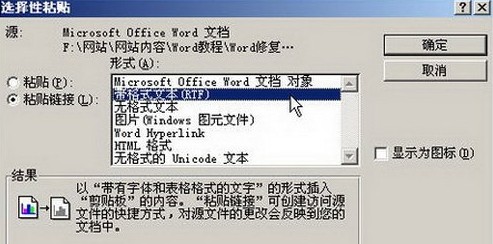
1、​新建Word2003文档,随便的输入任意字符,按下复制命令。再次新建一个Word文档,在文档2菜单栏依次单击“编辑”继续“选择,粘贴”,打开“选择性粘贴”对话框。

Word2003如何更新源链接恢复受损文档

2、“粘贴链接”选框,并在“形式”列表中选中“带格式文本(RTF)”选项。完成设置后单击“确定”按钮。
Word2003如何更新源链接恢复受损文档

3、文档2选择“编辑”,“链接”菜单命令,打开“链接”框。

Word2003如何更新源链接恢复受损文档

4、打开 更改源 框,选中受损的文档,并单击“打开”按钮。

Word2003如何更新源链接恢复受损文档

5、文档2中将显示受损Word文档,在菜单栏依次单击“编辑”,“链接”,在打开的提示框中单击“是”,关闭“链接”对话框。就行了。

Word2003如何更新源链接恢复受损文档

  • 打开word时更新自动链接怎么设置?
  • Excel怎么设置请求自动更新链接
  • Excel中怎么隐藏表格的列标题和行标题
  • Word表格如何实现数据自动更新?
  • 如何在Excel中快速调用所需Word文档
  • 热门搜索
    河北旅游地图 江苏旅游景点排行 重庆 旅游 昆明旅游团 辽宁省旅游景点大全 丽江有哪些旅游景点 杭州旅游路线 杭州有哪些旅游景点 深圳旅游局 寿光旅游